win10游戏卡死黑屏:LiveKernelEvent 141与BlueScreen 116修复教程
在win10系统中运行中高负载游戏时,如果突然出现黑屏死机,且重启后记录显示LiveKernelEvent 141或BlueScreen 116,通常预示着显卡驱动程序尝试重置超时(TDR)。
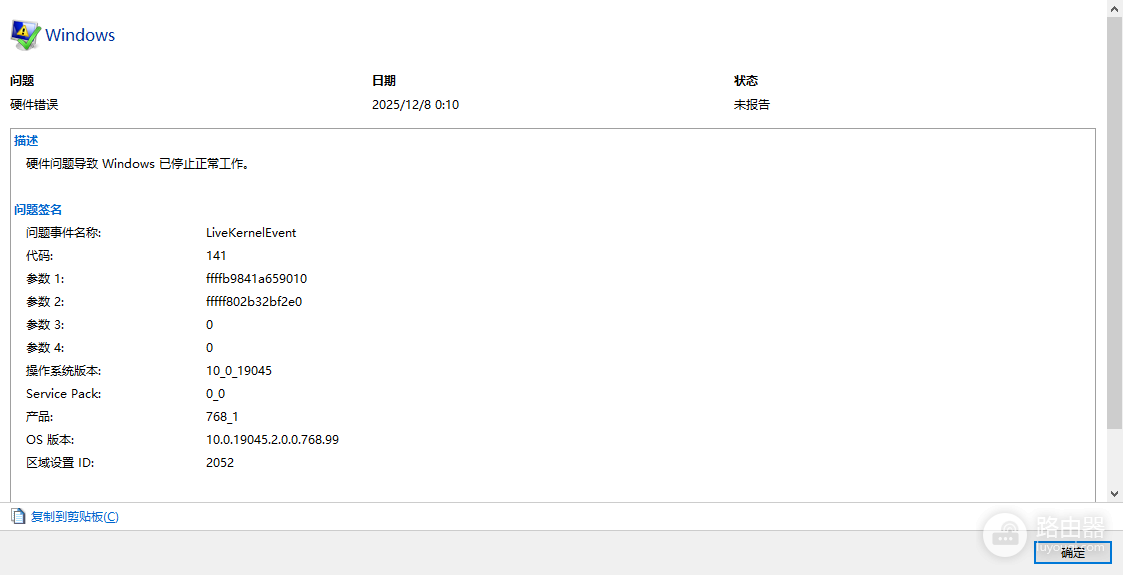
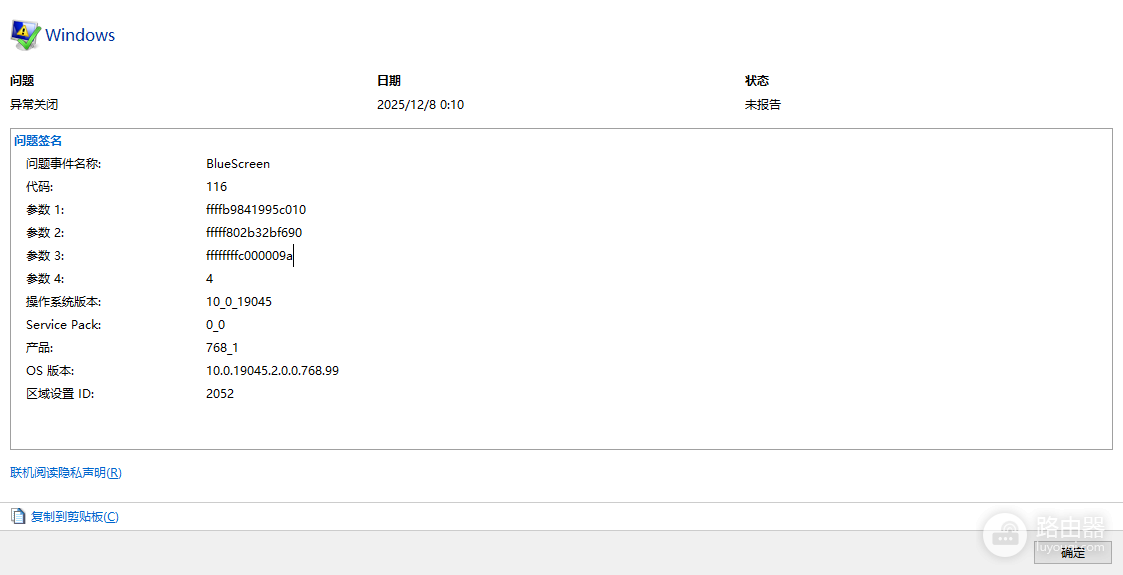
这种现象的核心诱因是 nvlddmkm.sys 模块在规定时间内未响应系统的渲染请求,导致系统为了防止进一步损坏而强制重置图形堆栈。
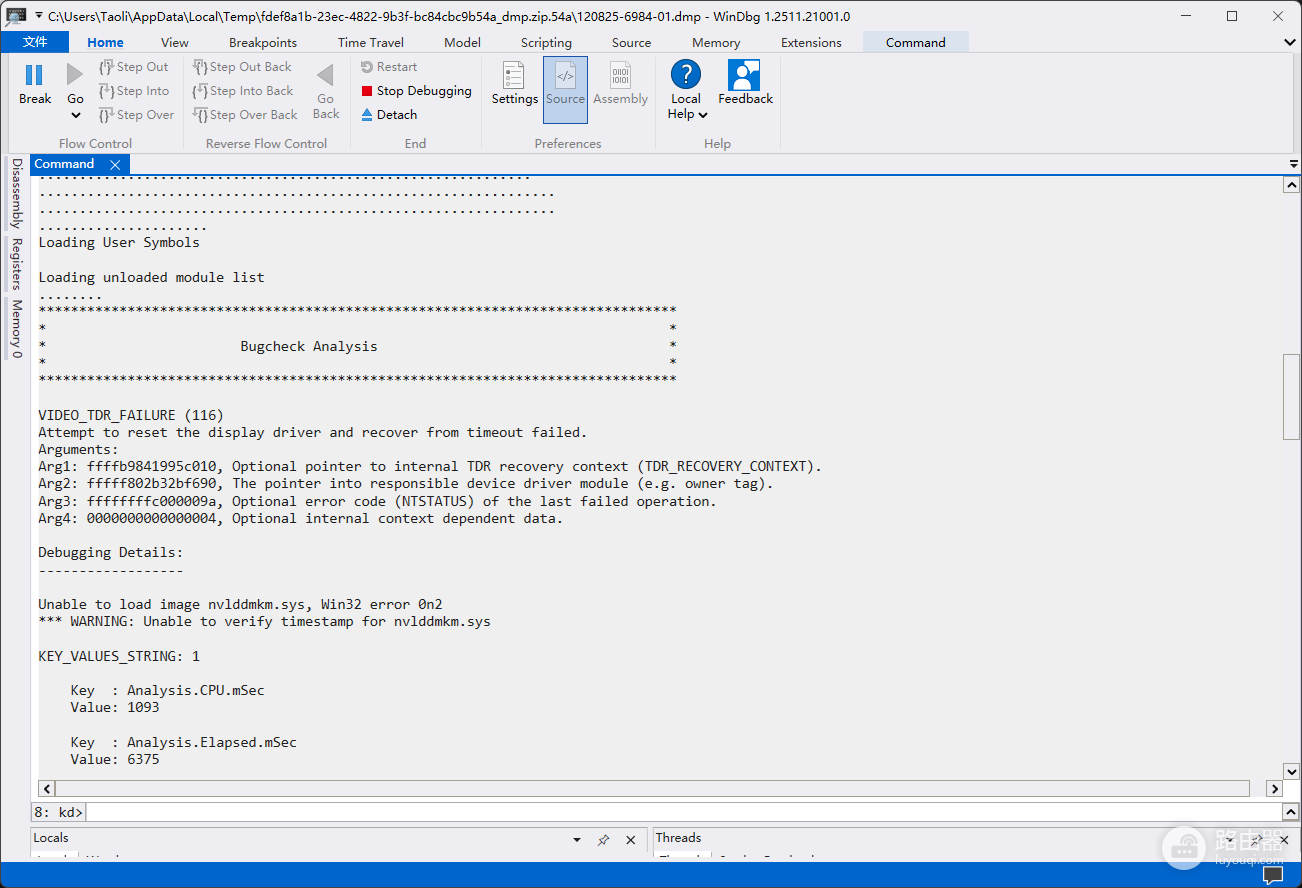
可以通过执行显卡驱动的清洁安装并优化电源供应来解决此系统崩溃的问题。
一、 彻底清洁安装显卡驱动
普通的驱动覆盖安装往往无法清除残留的损坏配置文件,建议采取“清洁安装”模式。
1、卸载驱动:右键点击“此电脑”,进入设备管理器,展开显示适配器。右键点击你的NVIDIA显卡,选择卸载设备,并勾选“尝试删除此设备的驱动程序”。
2、下载官方驱动:前往NVIDIA官网,根据你的显卡型号下载最新的稳定版驱动。
3、执行清洁安装:运行下载好的安装包,在安装选项中选择自定义(高级),然后务必勾选底部的执行清洁安装。
二、 调整电源管理与物理连接
LiveKernelEvent 141错误有时是由瞬时电压不稳引起的硬件“丢失”导致的。
1、系统电源计划:进入控制面板->电源选项,将当前计划改为卓越性能或高性能。
2、显卡电源设置:打开NVIDIA控制面板,在“管理3D设置”中找到“电源管理模式”,将其设置为最高性能优先。
3、硬件检查:如果此windows电脑是台式机,建议重新插拔显卡,并确认显卡供电线(6-pin/8-pin)连接紧固,避免高负载下接触不良导致服务组件挂起。
三、 修改注册表延长TDR响应时间
如果硬件本身没有体质缺陷,只是因为负载过高导致反应稍慢,可以通过修改注册表给显卡更多“响应时间”。
1、按下 win + r,输入 regedit 并回车。
2、定位到路径:HKEY_LOCAL_MACHINE\SYSTEM\CurrentControlSet\Control\GraphicsDrivers
3、在右侧空白处右键,新建一个DWORD (32位) 值(如果系统是64位,请确认是否需要QWORD,通常DWORD即可生效),命名为 TdrDelay。
4、双击此项,将数值数据基数改为“十进制”,数值设为8(代表等待8秒,系统默认通常为2秒)。
5、重启电脑生效。
说明:TDR(Timeout Detection and Recovery)是windows的自我保护机制。当显卡忙于复杂运算导致2秒内没给CPU回话,系统就会认为显卡“挂了”并强行重启驱动。手动增加等待时间可以有效缓解负载峰值时的黑屏闪退。
四、 压力测试与温度监控
如果上述操作后依然频繁出现错误代码116,需要警惕硬件老化或过热。
1、使用MSI Afterburner略微降低显卡的核心频率(Core Clock)(如 -50MHz或 -100MHz),观察是否能稳定运行。
2、检查显卡在高负载时的温度,如果超过85°C,建议清理灰尘或更换散热硅脂。
通过清洁安装驱动并适当延长系统等待时间,绝大多数由 nvlddmkm.sys 引起的LiveKernelEvent 141故障都能得到解决。