win10/win11账户设置显示多余设备怎么办?关联设备删不掉解决方法
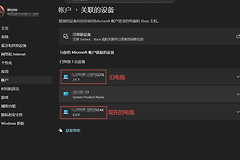
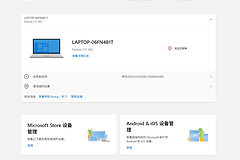
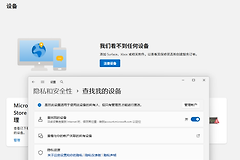
在windows设置或microsoft账户网页中,经常会出现已经退出登录但依然显示的“幽灵设备”。这些多余设备可能在“账户管理”中不可见,却出现在microsoft store的设备列表中,甚至在尝试删除时弹出TraceID报错提示。这种情况通常是因为微软云端服务器的同步机制挂起,导致旧设备的硬件标识符残留,通过清理应用商店授权与云端重置可以有效缓解。
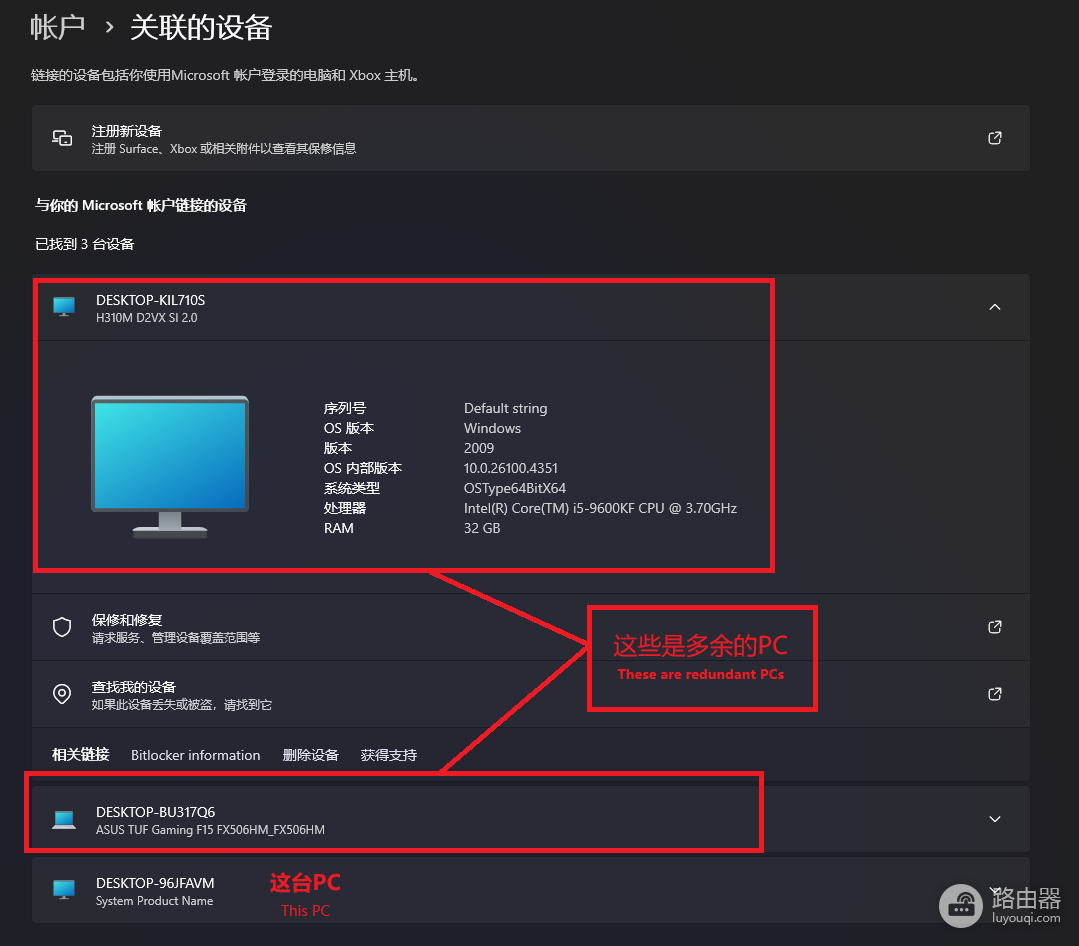
一、 强制解除Microsoft Store授权绑定
如果设备在主账户页面消失但在商店页面反复出现,说明此设备仍占用着应用安装名额。
进入商店管理页:登录microsoft官网,直接访问“microsoft store设备管理”链接。
执行多次移除:
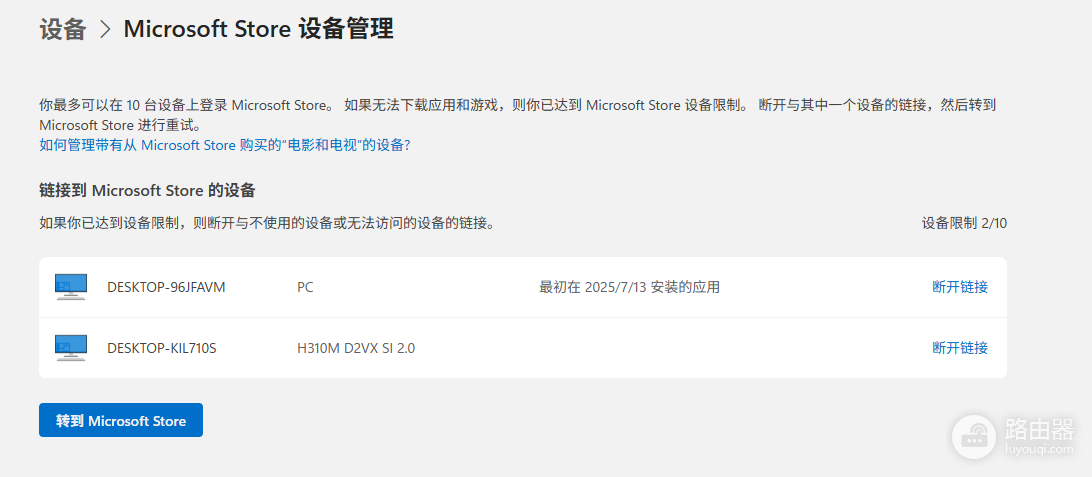
如果遇到删除后自动刷新的情况,建议更换浏览器(如使用手机端浏览器)并清理Cookie后再次尝试,直到列表彻底排空。
限制数量:windows允许一个账户关联最多10台商店设备,如果旧设备过多,会导致新设备无法同步,清理此列表是解决同步死循环的关键。
二、 解决TraceID报错与同步挂起
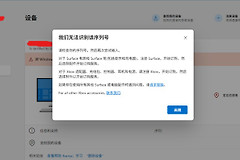
如果在查看设备详情时出现TraceID错误代码,说明当前访问的云端节点数据不一致。
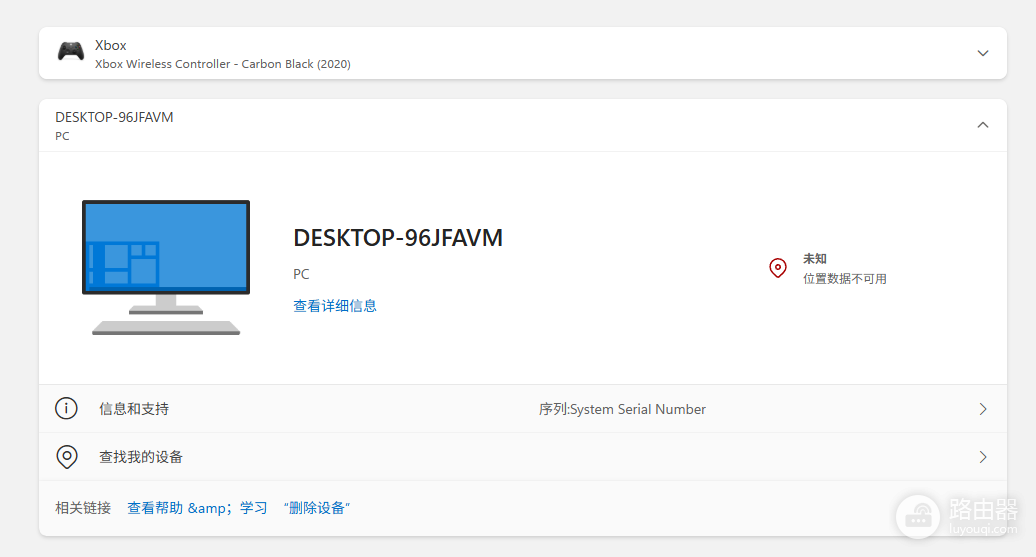
1、断开本地链接:在当前使用的电脑上,进入“设置 - 账户 - 账户信息”,暂时将账户切换为“本地账户”。
2、清除云端缓存:访问microsoft账户安全设置,选择“注销所有位置”。这个操作会强制关闭所有设备上的活跃会话,通常能触发服务器后端的设备列表重刷。
3、重新登录:等待24小时后,再次在本地电脑登录你的microsoft账号,此时设置中的“关联设备”通常会恢复正常。
三、 重置本地设置缓存
有时候多余设备仅显示在本地的“设置”App中,这可能是本地配置文件损坏导致的。
清理账户数据:打开命令提示符(管理员),输入以下指令并回车:
net stop wuauserv
rd /s /q %systemroot%\SoftwareDistribution
net start wuauserv重新同步:此操作会重置windows更新与账户的部分同步缓存,迫使系统从云端重新拉取最新的设备清单。
这个现象是windows账户系统的一个已知同步逻辑缺陷。由于微软在不同业务(Store、Office、Windows)中使用了多套设备识别逻辑,数据合并时容易产生冲突。如果上述操作后残留设备依然存在,通常需要等待微软服务器在周期性的后台维护中自动剔除这些无效的硬件ID。