Win10蓝牙设备无法删除怎么办
Win10里的蓝牙耳机、鼠标或键盘点了【删除设备】却没有反应,可在【设置→设备→蓝牙和其他设备】中尝试删除。仍提示删除失败,就到【设备管理器】显示隐藏设备并卸载残留记录。清理后重启电脑,把外设重新置入配对模式,即可恢复正常添加。
Win10蓝牙设备删除:在设置中清理配对记录
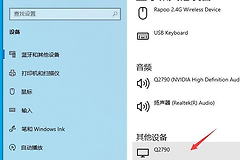
按Win + I打开设置,进入【设备→蓝牙和其他设备】。在蓝牙设备列表里点开要移除的设备名称,选择【删除设备】并确认。设备处于“已连接”状态,可关闭耳机、音箱等外设的电源,或暂时断开蓝牙连接后删除,避免它在删除过程中继续回连。
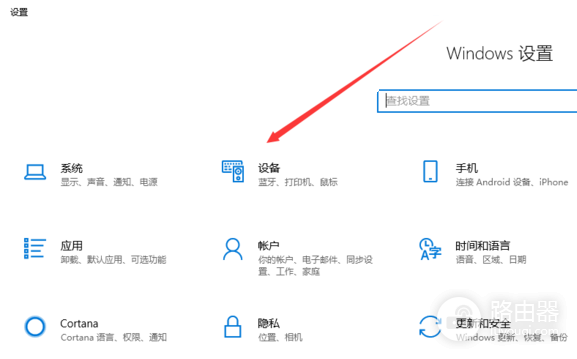
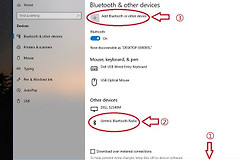
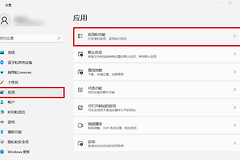
设置主页中可以从【设备】进入蓝牙管理。实际界面会因Win10版本而略有不同,但目标都是找到已配对设备所在的蓝牙列表,不要在“添加蓝牙或其他设备”窗口里反复搜索旧设备。
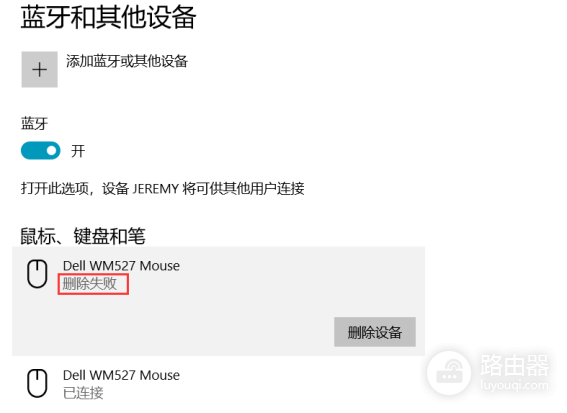
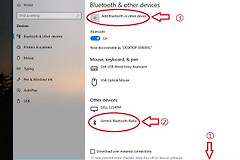
设备条目展开后会出现【删除设备】。删除成功后,该设备会从已配对列表消失。它若只是以附近可发现设备的身份重新出现,不等于旧配对记录还在。只有名称仍以已配对状态留在列表,或按键后立刻出现删除失败提示,才需要继续清理。
用设备管理器清理隐藏记录
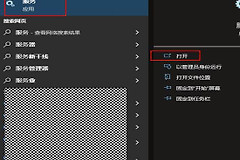
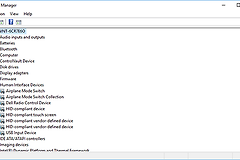
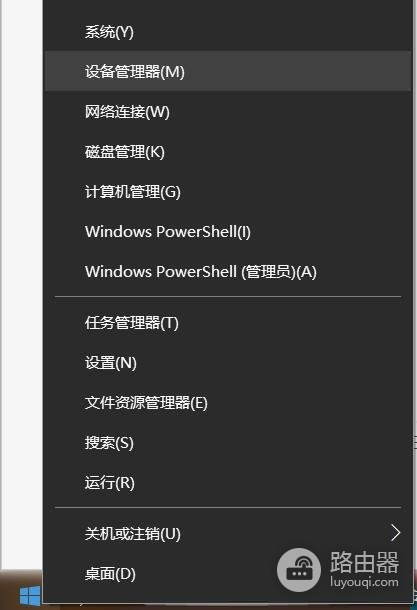
右击左下角开始按钮,或者按Win + X,从菜单中打开【设备管理器】。当前蓝牙鼠标或键盘是唯一输入设备的话,应接上有线鼠标、USB接收器或备用键盘。后续卸载的是外设记录,不应误删电脑内置蓝牙适配器。
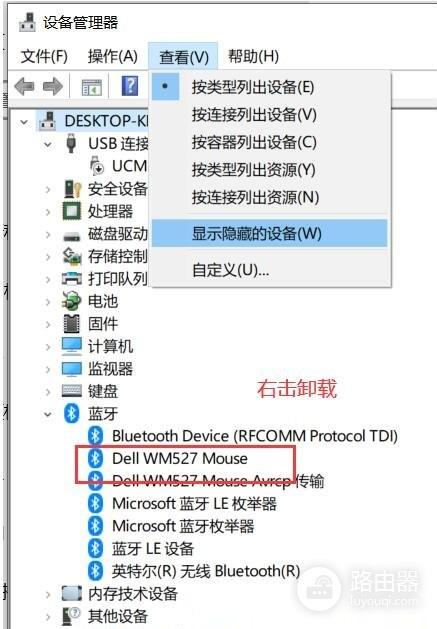
在设备管理器顶部选择【查看→显示隐藏的设备】,展开【蓝牙】。灰色的旧设备、重复名称或已经失效的外设记录,往往只会在显示隐藏设备后出现。核对外设型号和名称后,确认要移除的耳机、鼠标或键盘,再右击它选择【卸载设备】。
卸载完成后可在设备管理器中执行扫描硬件改动,然后重启Win10。重启会让蓝牙适配器重新枚举设备,避免设置页还保留旧的缓存条目。蓝牙开关本身消失或设备管理器里的适配器带黄色感叹号,表示问题已不只是单个设备的配对记录,应转去检查适配器驱动和系统更新。
重新配对需让外设进入配对模式
回到【设置→设备→蓝牙和其他设备】,选择【添加蓝牙或其他设备】并让外设进入配对模式。耳机多需长按电源或配对键直到指示灯快速闪烁。鼠标和键盘常有独立配对键。只打开电源会让外设尝试回连手机或另一台电脑,Windows因而搜不到它。
电脑能发现设备却无法配对,可断开它与手机、平板或其他电脑的连接,并检查电量。重新配对成功后,耳机要在声音输出中选中对应设备。鼠标、键盘则直接测试移动和输入。只有一台外设一直失败、而其他蓝牙设备都能正常配对,按该设备说明书执行重置比反复删除Windows条目更合适。
这些情况不要直接卸载蓝牙适配器
- 【删除设备】后,旧条目已经消失,只是外设仍以可发现状态出现在附近设备中:直接重新配对即可。
- 设备管理器中名称不明确:核对型号,避免卸载内置适配器、触控板或正在使用的输入设备。
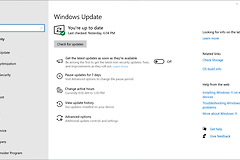
- 多个蓝牙设备同时无法删除,或者蓝牙开关消失:应重启电脑并检查适配器驱动、Windows更新,而不是逐个删外设名称。
按“设置删除→显示隐藏设备→卸载残留→重启并重新配对”的顺序处理,既能解决大多数蓝牙设备删不掉的问题,也能把配对残留和电脑蓝牙功能异常区分开。