edge收藏夹显示创建新选项卡组图标?隐藏按钮关闭教程
更新时间:2026-04-16 09:26
edge浏览器在更新或系统异常重启后,收藏夹栏左侧可能会多出一个“创建新选项卡组”的圆形图标,这个功能原本是为了方便管理大量网页,但对于追求简洁的用户来说,这个新增的占位符会破坏工具栏布局。
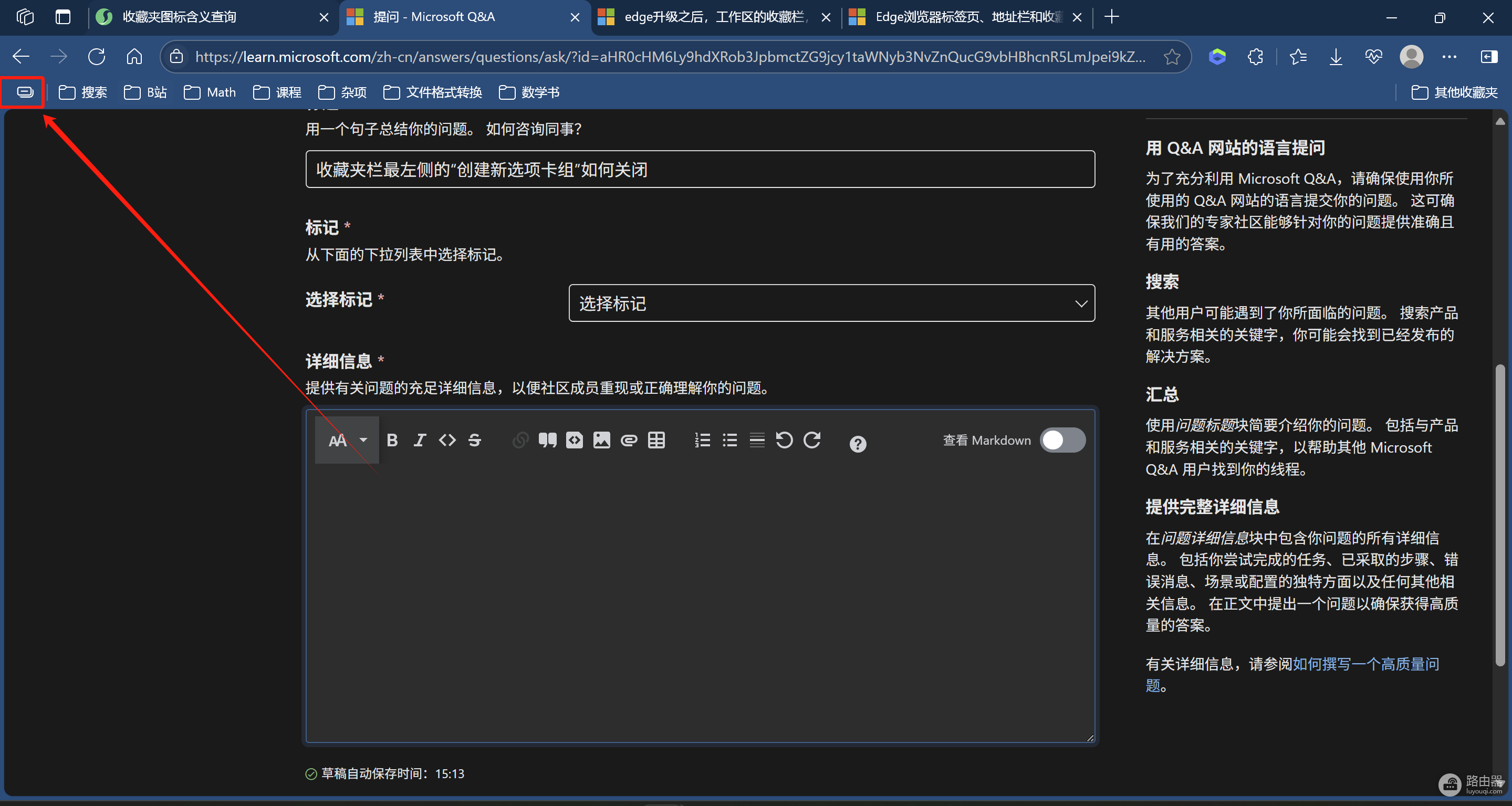
通过调整工具栏的显示菜单或右键功能项可以快速移除此图标。
1. 使用收藏夹栏快捷菜单移除
在win11或win10系统中,最快的方法是直接在对应的UI区域进行操作。
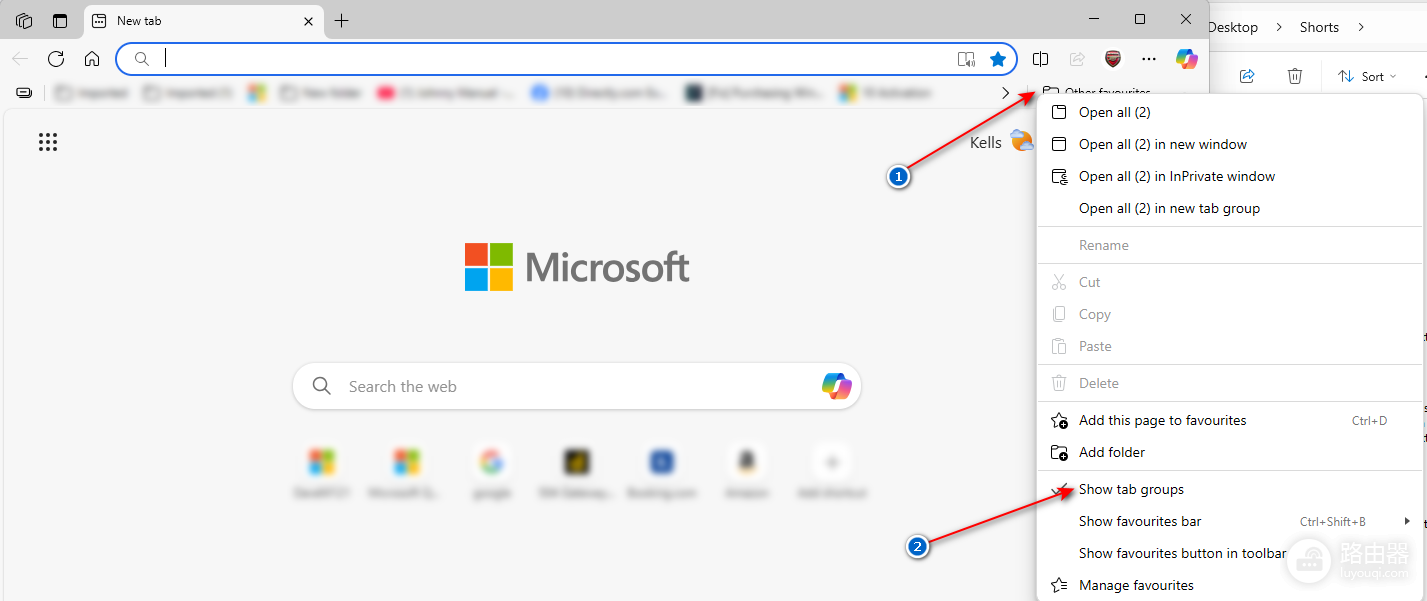
1、精准定位右键区域:将鼠标移动到edge浏览器的收藏夹栏(即存放书签的横条区域)的空白处。
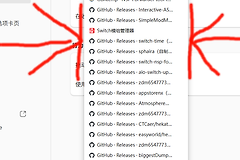
2、取消功能勾选:在弹出的右键菜单中,找到“显示选项卡组”这一项。
3、完成隐藏:点击该选项取消勾选,此时左侧的创建图标会立即消失。
2. 通过工具栏分隔线进行调整
如果上述右键菜单没有反应,可以尝试利用edge界面顶部的分隔线逻辑来处理。
1、找到地址栏分隔符:在浏览器右上角地址栏与插件图标之间,通常会有一条细小的垂直分隔线。
2、右键点击顶部栏:在该分隔线右侧或浏览器顶部空白栏点击右键。
3、禁用显示开关:在下拉菜单中找到并点击“关闭选项卡组图标”或类似的显示开关。
此功能在edge 137版本及更高版本中属于默认开启项,有时因为windows意外关机导致配置文件重置,会导致这个原本隐藏的按钮重新浮现。如果发现菜单中没有对应选项,通常是因为浏览器正处于“垂直标签页”模式,建议先切换回水平标签页再进行上述设置。