win11一直提示应用程序正在退出怎么办?recall回顾功能关闭教程
更新时间:2026-03-30 14:18
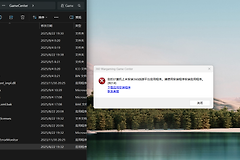
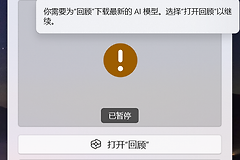
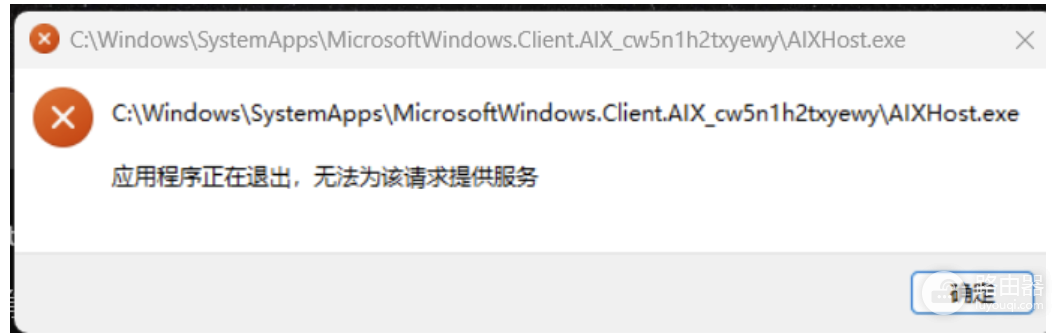
电脑屏幕反复弹出“应用程序正在退出”的对话框,这是win11系统中recall回顾与快照功能运行冲突导致的现象。这个功能在后台记录屏幕活动时,如果遇到权限调用异常或组件挂起,就会频繁触发退出提示。通过调整隐私设置或彻底移除此组件,可以快速恢复正常的系统操作环境。
一、 调整隐私与安全性设置
如果这个弹窗是由于recall插件的自动快照功能引起的,直接在系统设置中将其关闭是最快的办法。
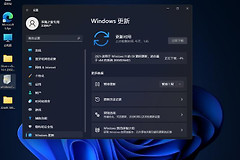
进入系统设置:点击windows开始菜单,选择“设置”图标。
定位隐私选项:在左侧列表找到“隐私和安全性”,随后在右侧点击“回顾和快照”选项。
关闭功能开关:进入后将所有相关的开关设置为关闭状态,并观察弹窗是否消失。
二、 通过启用或关闭windows功能移除组件
如果在设置界面找不到对应的开关,说明此功能可能已经深度集成在windows组件库中,需要通过功能管理器来干预。
1、点击任务栏的搜索框,输入“控制面板”并打开。
2、选择“程序”分类下的“启用或关闭windows功能”。
3、在弹出的列表中找到名为Recall或Windows Recall的项目。
4、取消勾选此项,点击确定后等待系统配置完成。
执行此操作后务必重新启动电脑,让系统彻底释放被挂起的进程资源。对于部分版本的win11,由于这个组件与底层截图服务相关联,移除它能有效解决由于快照索引失败导致的无限弹窗问题。
三、 使用终端命令清理服务
如果界面操作后弹窗依旧,可以通过命令提示符强制停止相关的系统服务。
# 停止并禁用相关回顾组件服务
Stop-Service -Name "RecallService" -ErrorAction SilentlyContinue
Set-Service -Name "RecallService" -StartupType Disabled
关闭此服务不会影响系统的基础运行,反而能释放原本被占用的内存和CPU资源,减少后台静默报错的频率。