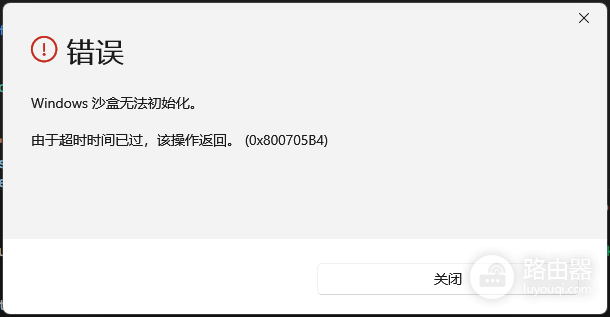
win11专业工作站版windows沙盒无法启动怎么办?修复教程
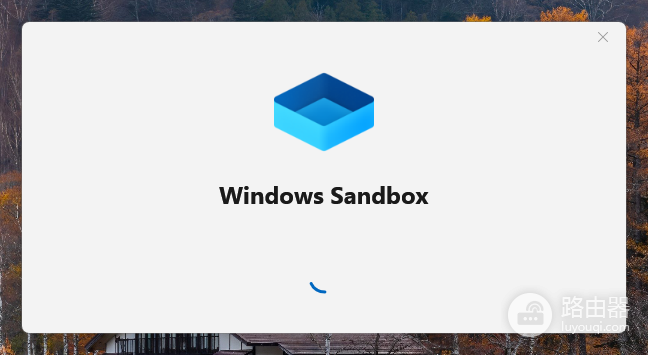
在win11专业工作站版中,即使BIOS虚拟化已开启且WSL2运行正常,windows沙盒(windows Sandbox)仍可能因容器服务组件挂起或Hyper-V实例冲突而无法启动。这种情况通常出现在系统重装后,子系统功能组件未完全初始化或区域设置与基础安装语言不匹配。通过强制重新注册沙盒组件并校准底层虚拟化服务是恢复功能最有效的手段。
1. 强制重新注册沙盒组件
如果沙盒功能由于安装不完整导致无法启动,通过反复开关可选功能来触发系统文件的重新挂载可以解决大部分问题。
1、按Win + R键,输入optionalfeatures并回车。
2、在列表中找到windows沙盒,取消勾选。
3、同时取消勾选虚拟机平台与windows虚拟机管理程序平台。
4、点击确定并重启电脑。
5、重启后重复上述步骤,重新勾选这三个选项,再次重启以完成组件注册。
2. 手动激活虚拟化关键服务
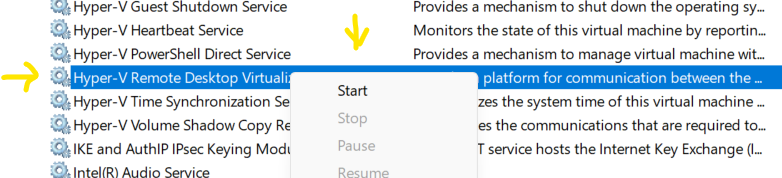
WSL2和沙盒虽然都依赖虚拟化,但沙盒对“容器”子系统和远程桌面服务的依赖更深。如果这些服务未设置为自动启动,沙盒界面将无法弹出。
1、按Win + R键,输入services.msc并回车。
2、找到Hyper-V远程桌面虚拟化服务,右键点击选择“启动”,并将启动类型设置为“自动”。
3、找到Container Manager Service(容器管理器服务),其处于正在运行状态。
4、找到Virtual Disk(虚拟磁盘服务),其没有被禁用。
3. 校准系统区域设置
在某些win11版本中,如果系统的“区域格式”与基础安装语言包存在冲突,沙盒初始化程序会因为无法加载特定的语言资源而直接闪退。
1、进入设置 > 时间与语言 > 语言与区域。
2、检查“区域格式”,尝试将其临时修改为英语(美国)。
3、重启电脑后再次尝试打开windows沙盒。如果此时可以正常进入,说明是当前中文语言包的某些索引文件损坏,建议在设置中重新下载中文语言包。
4. 使用终端修复系统映像
如果上述操作均无效,说明这个新安装的专业工作站版系统在部署过程中出现了底层文件损坏,此时需要通过命令提示符修复系统组件。
1、右键点击开始菜单,选择终端管理员。
2、输入以下指令修复系统组件:
sfc /scannow
DISM /Online /Cleanup-Image /RestoreHealth