Windows 11沙盒提示“与环境连接已丢失”怎么办?Sandbox修复教程
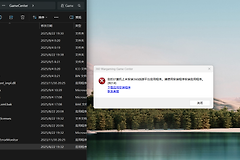
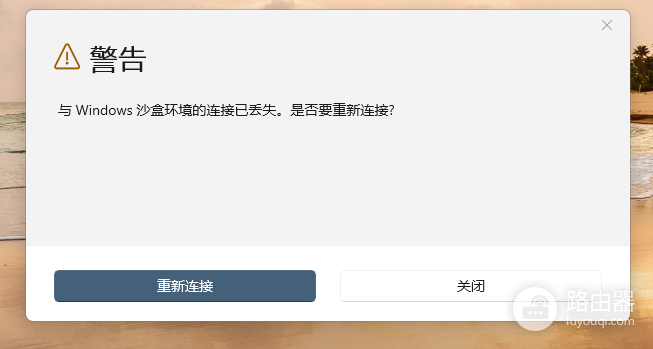
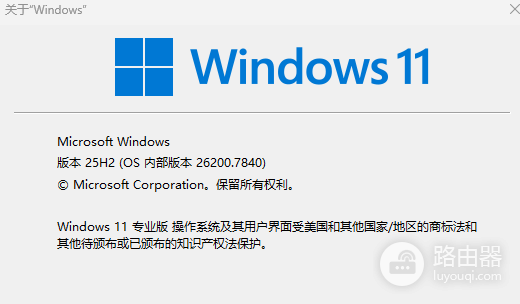
Windows沙盒(Windows Sandbox)在启动时偶尔弹出“与Windows沙盒环境的连接已丢失”错误,通常与底层Hyper-V虚拟化服务的通信故障有关。如果你使用的是Windows 11的预览体验版本(如Canary或Dev渠道),系统内核的实验性代码变动经常会导致主机与隔离容器之间的远程桌面协议(RDP)链路中断,从而引发连接溃散。
重启计算服务重建通信链路
当沙盒无法正常建立连接时,手动重启负责管理虚拟化容器的核心服务通常比重启整台电脑更有效。执行以下指令流可快速重置服务状态:
1、打开服务管理:按下 Win + R 键,输入 services.msc 并回车。
2、重置核心服务:在列表中找到Hyper-V主机计算服务(内部名称为 vmcompute)。
3、执行重启:右键点击该服务,选择“重新启动”。
原理补充:Hyper-V主机计算服务是沙盒运行的动力源,一旦该服务挂起或响应超时,沙盒窗口就会因为失去底层硬件虚拟化支撑而报错。重启该服务能强行清空失效的通信流水线。
重置Windows沙盒功能组件
如果重启服务后问题依然高频出现,说明沙盒的基础镜像或配置文件可能存在数据残留或损坏。通过重新挂载功能组件可以强制系统重建沙箱环境。
1、卸载组件:按下 Win + R,输入 OptionalFeatures.exe。在弹出的窗口中取消勾选“Windows沙盒”,点击确定并按照提示重启电脑。
2、重新安装:重启后再次进入该界面,勾选“Windows沙盒”,等待系统下载并重新启用相关驱动与镜像。
3、检查虚拟化状态:在任务管理器的“性能”选项卡中,右下角的“虚拟化”显示为“已启用”。如果未启用,需进入BIOS开启VT-x或AMD-V支持。
对于使用预览版系统的用户,这种不稳定性往往随系统补丁更新而修复。如果重装组件后依然报错,建议通过“反馈中心”提交日志,或检查事件查看器中 Microsoft-Windows-Windows Sandbox-Operational 路径下的具体错误代码以排除硬件兼容性问题。