win11专业工作站版激活失败怎么办?更换硬件后数字许可证转移教程
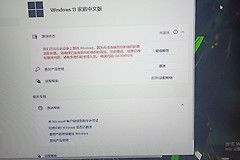
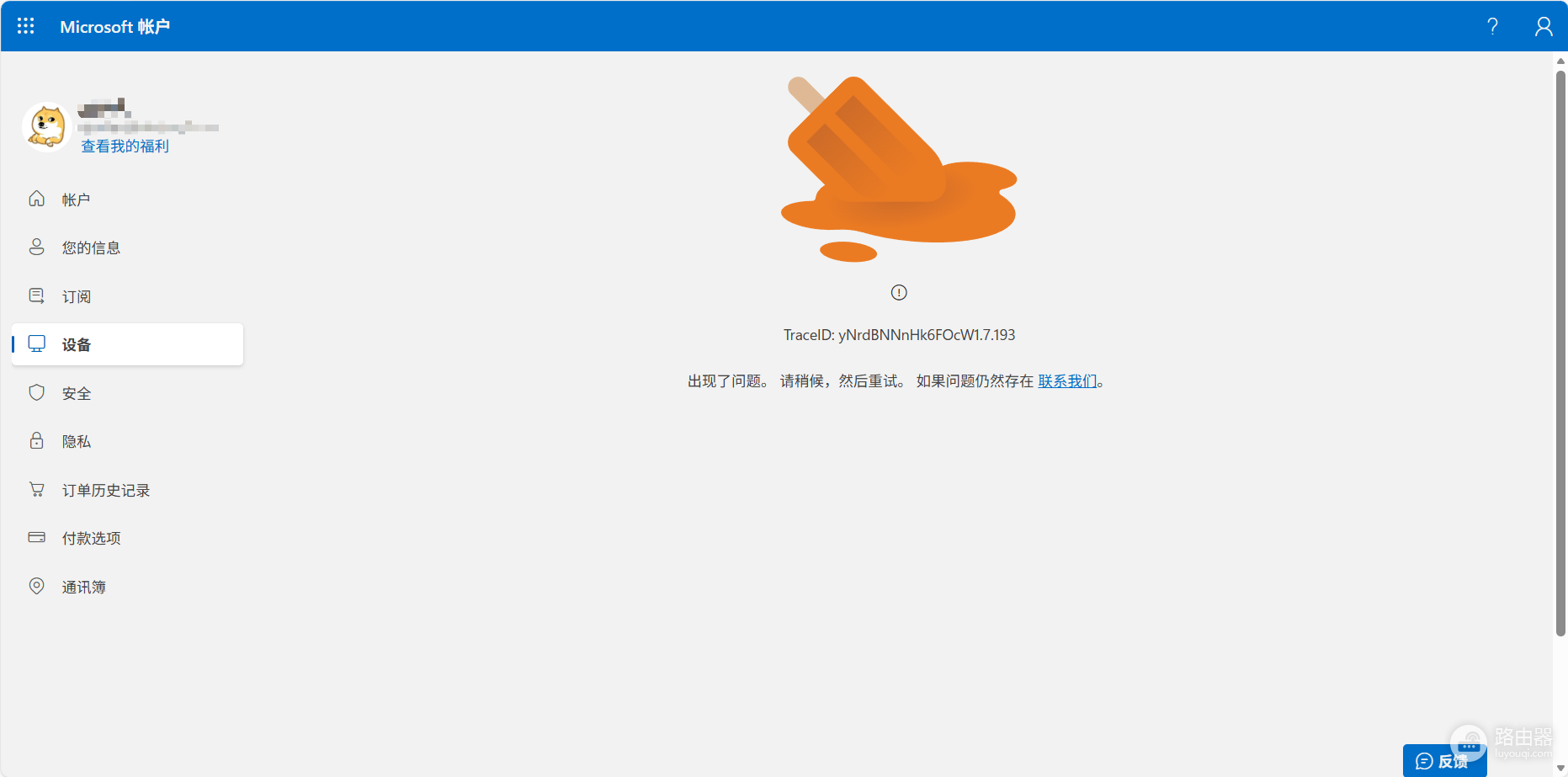
当你拥有正版的windows专业工作站版数字许可证,但在更换电脑或主板后登录微软账户显示未激活,通常是因为系统版本(SKU)不匹配或本地DNS无法解析微软授权服务器导致的。如果激活疑难解答显示设备列表为空,或者访问微软账户页面出现“融化的雪糕”报错,通过修正网络环境与强制版本对齐可有效打通授权链路。
1. 修复网络屏蔽与DNS环境
网页端出现“融化的雪糕”代表服务器追踪错误,这常导致windows激活客户端无法验证通用密钥。
修改DNS:进入“控制面板”>“网络和共享中心”>“更改适配器设置”。右键点击当前网络,选择“属性”并双击“互联网协议版本4 (TCP/IPv4)”。
填入地址:将首选DNS改为4.2.2.1,备用DNS改为4.2.2.2。
刷新缓存:以管理员身份打开命令提示符,执行以下指令:
ipconfig /flushdns2. 强制作系统版本对齐
数字许可证具有严格的SKU校验。如果你账户里的是“专业工作站版”,但新电脑预装的是“专业版”或“家庭版”,激活故障排除器将无法识别授权。
1、检查版本:按下win+R输入winver,确认当前版本。
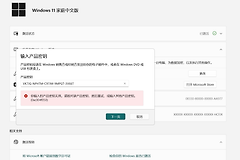
2、输入通用密钥:在“设置”>“系统”>“激活”>“更改产品密钥”中,输入工作站版通用RTM密钥:
DXG7C-N36C4-C4P73-6CMG5-4BX49这个密钥的作用是将系统版本切换为“专业工作站版”,它不负责激活,但能让系统具备识别你账户授权的资格。
3. 触发硬件更换转移逻辑
在完成版本切换并重启电脑后,再次尝试手动触发数字许可转移。
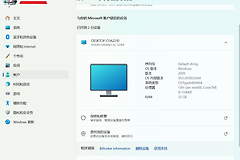
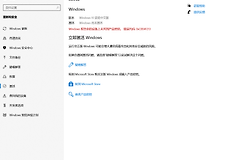
执行疑难解答:进入“设置”>“系统”>“激活”>“疑难解答”。
确认硬件更改:选择“我最近更改了此设备的硬件”。
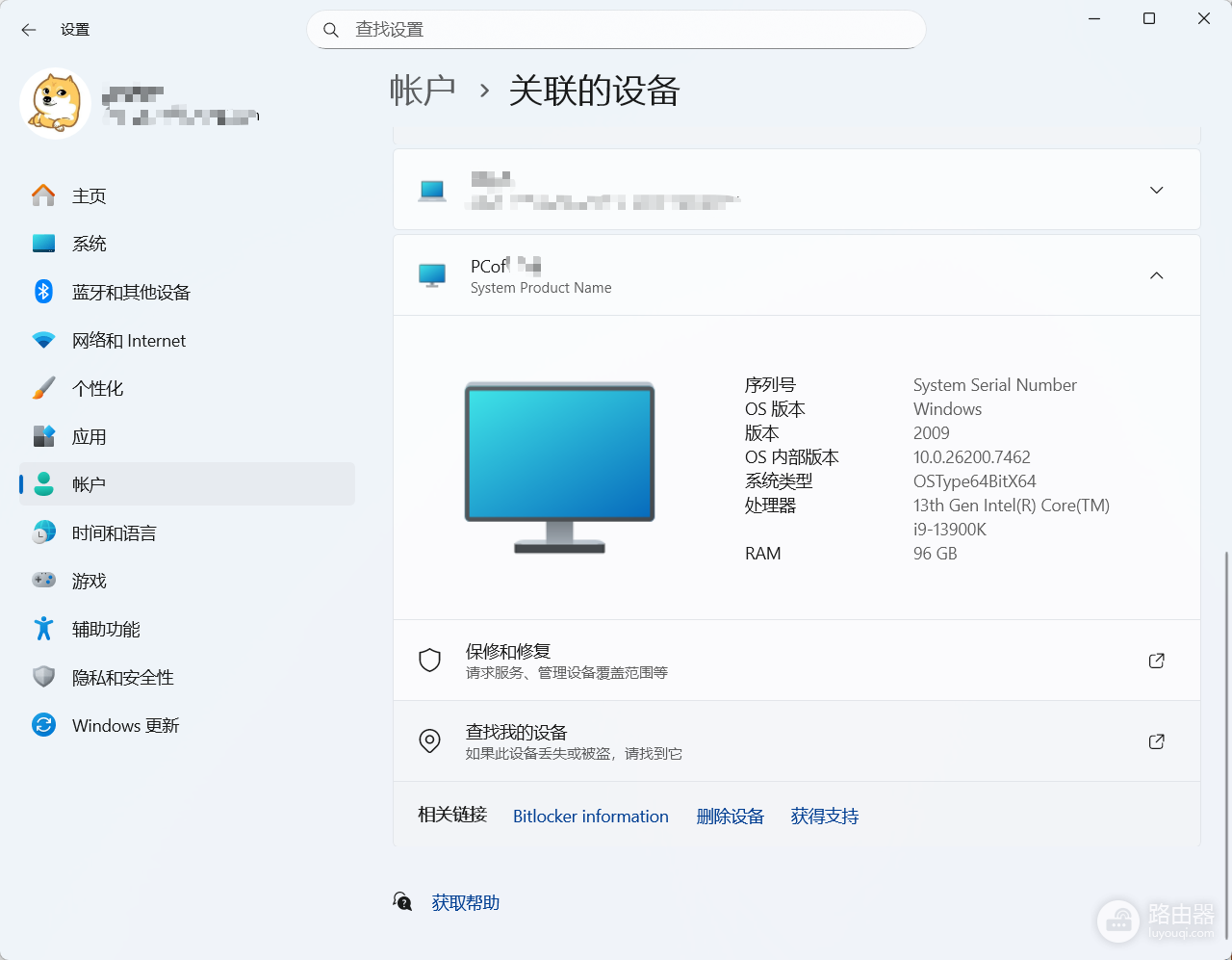
关联旧设备:此时设备列表应能正确加载。在列表中勾选你的旧电脑名称(如“PCofXXX”),并点击“这是我现在使用的设备”进行激活。
4. 强制清理与在线激活
如果版本正确但仍报错,可以使用命令行清理残留的授权信息并强制尝试在线连接。
清理指令:以管理员身份打开终端,依次执行:
slmgr /upk
slmgr /cpky
slmgr /ipk DXG7C-N36C4-C4P73-6CMG5-4BX49
slmgr /ato如果slmgr /ato返回错误代码0xC004C008,说明数字许可证仍被锁定在旧硬件上。如果此时网页端依然无法解绑设备,说明微软账户数据在服务器端存在同步损坏。这种情况建议在“获取帮助”应用中搜索“联系支持”,通过人工在线聊天请求客服手动解绑旧硬件ID,这是绕过AI自动回复并解决账户底层故障的最终手段。