win11专业工作站版驱动安装失败怎么办?intel显卡驱动7082修复教程
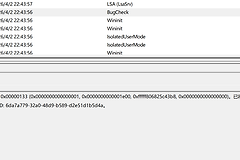
win11专业工作站版(Pro for Workstations)在更新intel 7082版显卡驱动时,常会出现连续安装两次均告失败的情况。这种现象通常不是驱动包本身损坏,而是因为工作站版系统对硬件标识(Platform ID)和系统SKU的校验机制比普通专业版更严格。如果你的设备是Dell、Lenovo或HP等品牌工作站,系统预装的OEM定制驱动会锁定更新路径,可能会导致intel官方公版驱动因签名不匹配而被拦截。
1. 解除OEM驱动锁定限制
品牌工作站往往拥有特定硬件ID,直接运行 .exe 安装包容易被系统判定为不兼容。
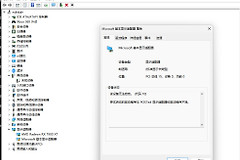
1、彻底卸载旧驱动:右键点击开始按钮,打开“设备管理器”。
2、清理残留:找到“显示适配器”下的Intel显卡,右键选择“卸载设备”,并务必勾选“尝试删除此设备的驱动程序”。
3、强制离线安装:断开网络连接,防止windows update自动推回旧版OEM驱动。此时再尝试运行intel 7082驱动安装包,观察是否能绕过版本冲突。
2. 使用PnPUtil强制注入驱动
如果图形化安装程序依然报错,利用系统内置的驱动管理工具手动加载INF文件是最稳妥的方法。
1、将下载的intel驱动包解压到固定文件夹(如 D:\IntelDriver)。
2、右键点击开始菜单,选择“终端管理员”或“命令提示符(管理员)”。
3、输入以下指令强制将驱动加入系统驱动库:
pnputil /add-driver "D:\IntelDriver\*.inf" /install4、观察返回结果。如果显示“已成功添加驱动程序包”,说明底层驱动已打入,只需重启电脑即可生效。
工作站版系统如果搭载的是Xeon(至强)处理器或带有特定P核心的变种,部分公版驱动的INF文件中可能存在ExcludeFromSetup排除列表。如果强制注入依然失败,说明该驱动尚未完全适配你的硬件SKU。
3. 检查系统版本与驱动支持范围
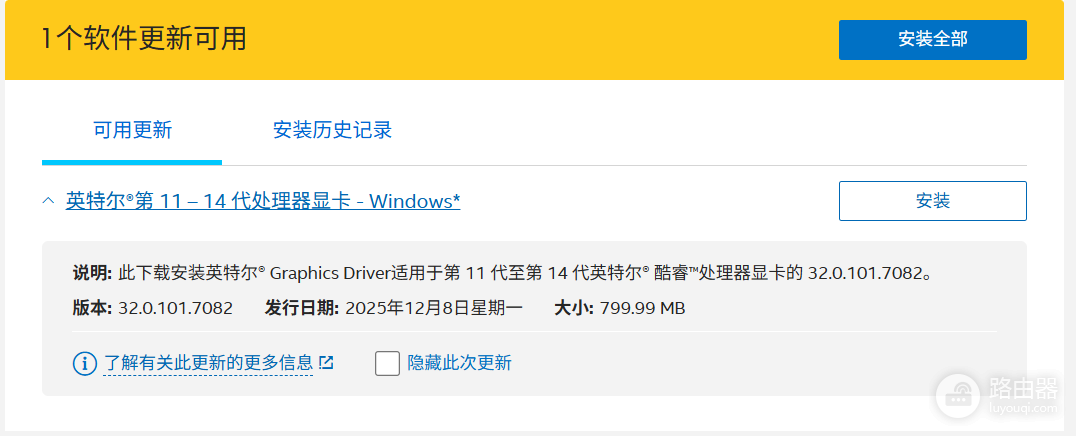
intel 7082版驱动主要针对第11到14代酷睿处理器。
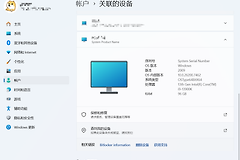
1、验证代际:按下 Win + Pause/Break 检查处理器型号。如果硬件版本过旧,新版驱动会因为缺少底层指令集支持而拒绝写入。
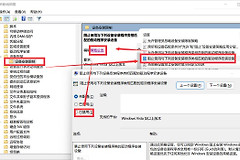
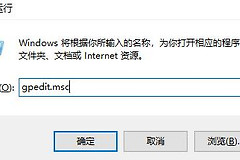
2、专业工作站版特性:系统有时会因为开启了“硬件设备安装限制”组策略而导致驱动写入失败。你可以进入 gpedit.msc,在“计算机配置”>“管理模板”>“系统”>“设备安装”中确认相关限制是否已关闭。
如果上述方法均无法安装,建议回退至厂商(如联想、戴尔官网)提供的上一个稳定版驱动。对于专业工作站版用户,稳定性的优先级通常高于驱动版本号的新旧程度。