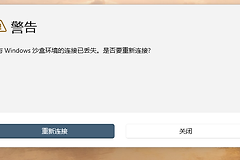
Win11沙盒连接已丢失怎么办?Windows Sandbox启动报错解决方法
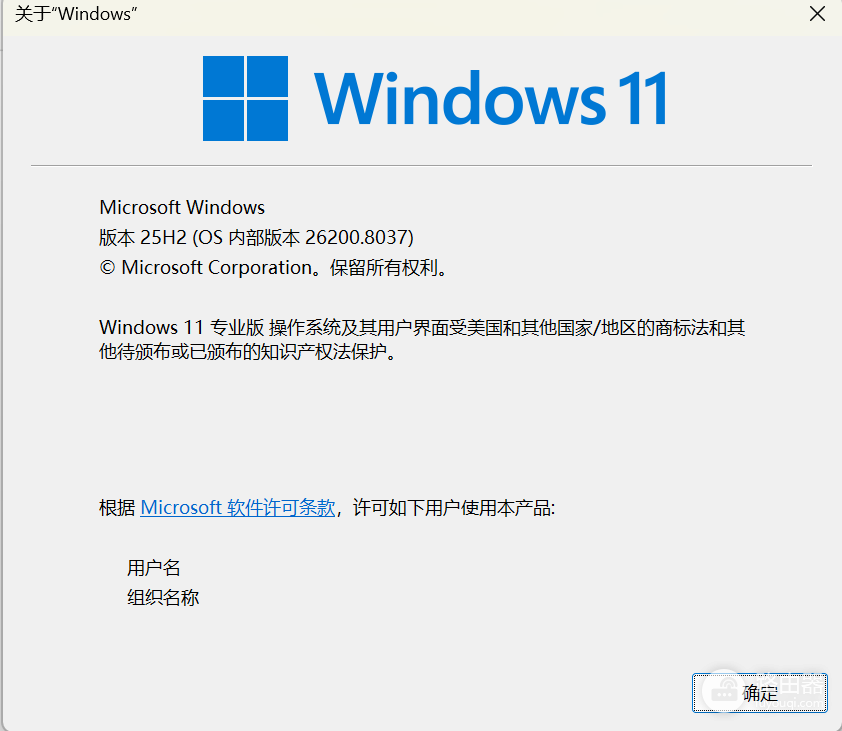
在Windows 11预览体验版本(如Build 26200)中,启动Windows沙盒经常遇到“与沙盒环境的连接已丢失”提示。这种情况通常不是因为组件未安装成功,而是由于系统在虚拟化渲染时,默认开启的vGPU(虚拟图形处理器)共享功能与当前物理显卡驱动或Insider内核存在兼容性冲突,导致沙盒内部系统启动超时并强行断开连接。
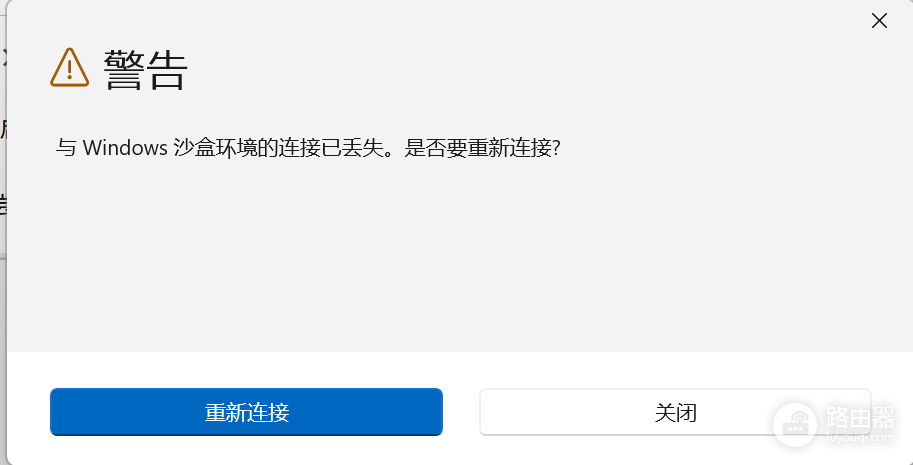
通过组策略强制停用沙盒的硬件加速并重置虚拟化内存池,可以有效解决此类无错误代码的连接崩溃问题。
1. 禁用vGPU共享策略
这是目前针对Insider版本沙盒报错最有效的对策。通过限制沙盒仅使用软件渲染,可以绕过显卡驱动的调用死锁。
1、按下 Win + R,输入 gpedit.msc 并回车,打开组策略编辑器。
2、依次定位到:计算机配置>管理模板>Windows组件>Windows沙盒。
3、在右侧找到“允许Windows沙盒共享vGPU”策略,将其状态设置为已禁用。
2. 重置Hyper-V与沙盒关联组件
如果禁用vGPU后依然提示丢失连接,说明宿主机的虚拟化服务挂起。
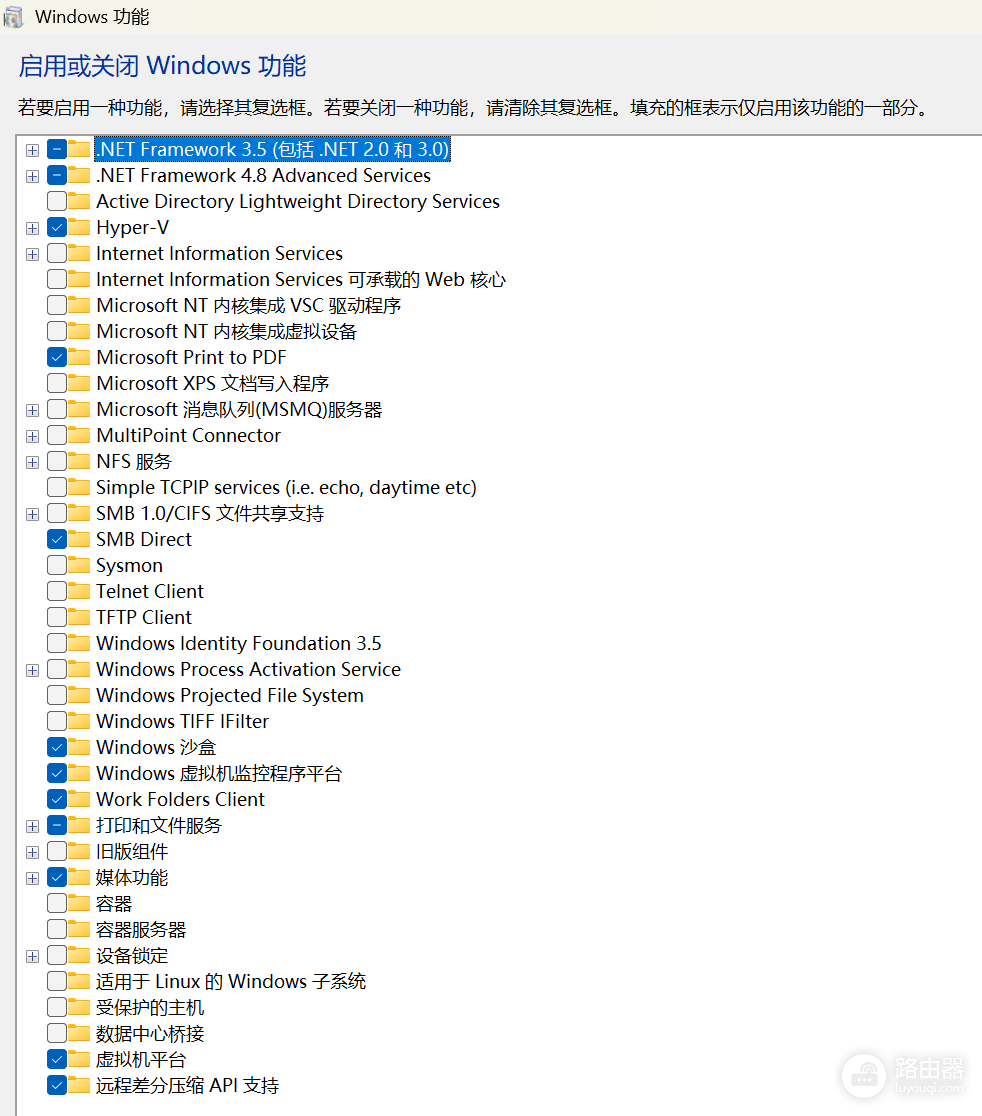
1、在任务栏搜索框输入启用或关闭Windows功能并打开。
2、取消勾选Windows沙盒,点击确定并重启电脑。
3、重启后,再次勾选Windows沙盒,并且虚拟机平台处于开启状态,再次点击确定。
执行显卡驱动的清洁安装并回滚到WHQL稳定版本是恢复沙盒响应最直接的手段,尤其是当你在使用测试版内核时。
3. 检查BIOS/UEFI虚拟化支持
底层硬件权限打开。如果BIOS中的Intel VT-x或AMD-V意外关闭,沙盒即使成功加载图标也无法建立实质连接。
按下 Ctrl + Shift + Esc 打开任务管理器,在“性能”选项卡的“CPU”部分确认右侧显示“虚拟化:已启用”。
由于Windows 11 25H2等预览分支对安全容器的校验极为严格,建议在修改组策略后执行一次 gpupdate /force 命令打开配置。如果沙盒依然无法进入桌面,可以尝试清理 C:\ProgramData\Microsoft\Windows\Containers 下的缓存文件。