ultraiso卸载后虚拟光驱删不掉怎么办?cd驱动器图标清除教程
在卸载ultraiso软件后,很多用户发现文件资源管理器中依然残留着一个“cd驱动器”的图标,点击弹出却没有任何反应。这种情况通常是因为软件在卸载时没有正确清理虚拟驱动器的挂载信息,或者其虚拟光驱驱动程序仍驻留在windows系统底层。通过手动调整磁盘盘符或利用软件自身的配置项进行重置,是解决此问题的最直接手段。
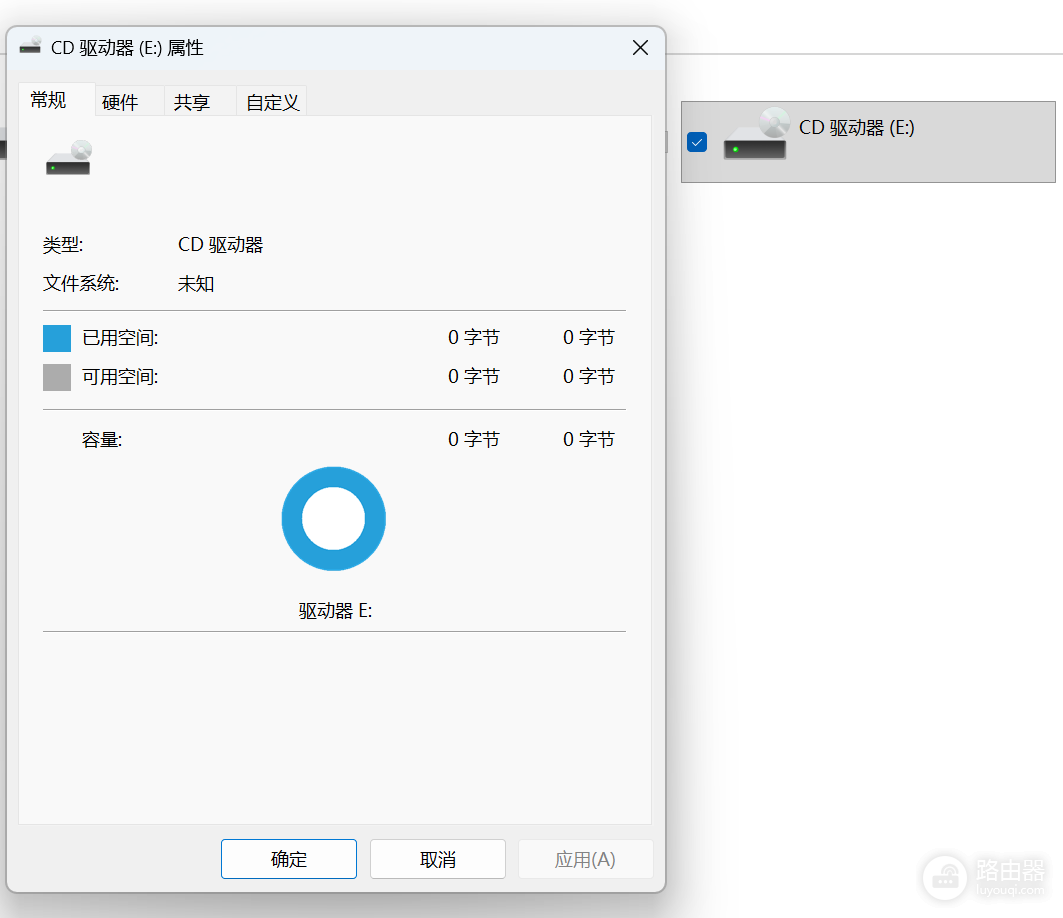
1. 使用磁盘管理强制移除盘符
如果软件已经卸载,可以通过windows自带的磁盘管理工具手动剥离这个僵尸驱动器的路径。
进入工具:右键点击“开始”按钮或按下win + X键,选择“磁盘管理”。
锁定目标:在下方的列表中找到标记为“CD-ROM”且显示“无媒体”的项。
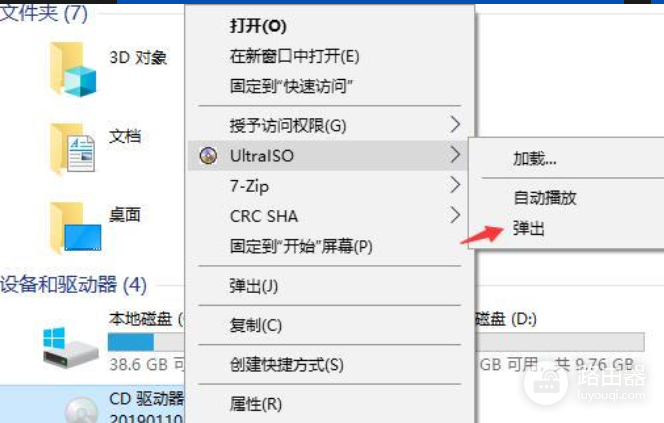
移除路径:右键点击此驱动器,选择“更改驱动器号和路径”,在弹出的窗口中点击“删除”。此操作只是删除了显示图标的入口,不会影响物理硬件。
2.通过ultraiso配置项彻底禁用
如果上述方法无效,说明驱动程序依然在模拟硬件环境。此时重新安装软件并进行内部调整反而更高效。
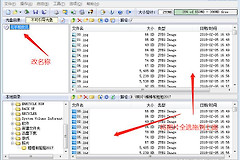
1、重新安装并进入配置:再次安装一次ultraiso,打开后依次点击菜单栏的“选项”->“配置”。
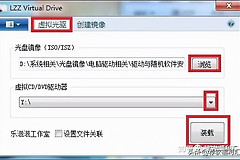
2、调整设备数量:切换到“虚拟光驱”选项卡。
3、设置参数:将“设备数量”修改为“无”。
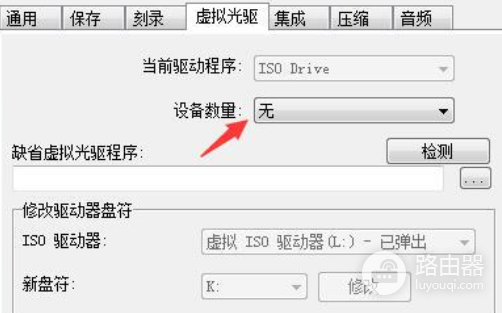
4、保存生效:点击确定后,虚拟光驱图标通常会立即消失,此时再通过控制面板正常卸载软件即可。
3. 清理残留的虚拟设备驱动
如果不想重新安装软件,可以通过设备管理器直接拔除虚拟硬件的“根部”。
打开设备管理器:右键“此电脑”选择“管理”,进入“设备管理器”。
卸载驱动:展开“DVD/CD-ROM驱动器”一栏,找到带有“UltraISO”或“Virtual”字样的驱动器,右键选择“卸载设备”。
扫描改动:点击菜单栏的“操作”->“扫描检测硬件改动”,确认那个顽固的CD图标是否已从资源管理器中消失。
这种虚拟光驱残留问题在旧版本的windows驱动架构中比较常见。
如果你频繁需要挂载ISO镜像,其实win10和win11已经原生支持直接双击挂载,无需额外安装这个软件,这样可以避免第三方驱动导致系统出现这类卸载不干净的现象。