win10/win11屏幕花屏闪烁怎么办?显示器内容抖动解决方法
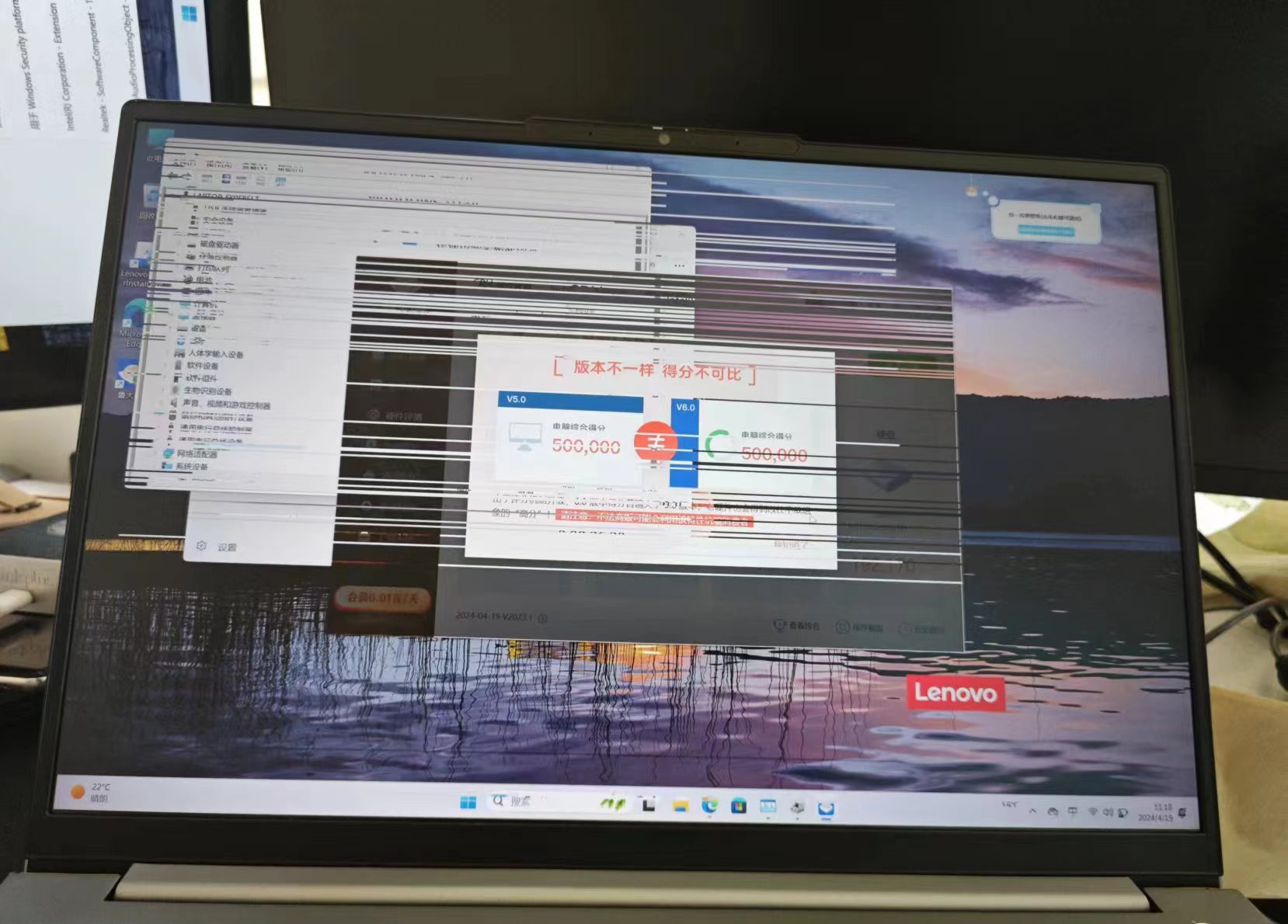
屏幕出现大面积花屏、显示内容剧烈抖动或者字体线条紊乱,通常是因为显卡驱动程序与当前系统的显示机制产生了冲突,或者是图形硬件的输出信号不稳定。这种情况如果主要出现在特定软件窗口而任务栏正常,大多属于软件层面的渲染异常。通过重新部署匹配的硬件驱动程序并清理显示缓存,是恢复正常视觉效果最有效的路径。
一、 重新安装官方原厂驱动
如果这个抖动和花屏现象在重启后能暂时消失,但在使用一段时间后又频繁出现,说明显卡驱动的服务组件可能已经挂起。
访问品牌官网:由于笔记本电脑(如联想、戴尔、惠普)的显卡通常经过定制,必须去对应的电脑品牌官网支持页面,而不是直接去显卡芯片(如NVIDIA或AMD)的官网。
下载对应机型驱动:输入序列号或机型,下载最新的独立显卡与集成显卡(核显)驱动程序。
彻底覆盖安装:手动运行下载好的安装包。注意,不要使用设备管理器自带的“自动搜索驱动程序”,也不要使用任何第三方的驱动管理工具,因为这些工具安装的版本往往无法完美适配windows的底层电源管理。
这个操作不仅是为了更新版本,更重要的是修复可能已经损坏的显卡控制文件。如果以前安装过不兼容的版本,覆盖安装可以重置显示配置。
二、 确认故障范围
在排查过程中,可以通过一个简单的动作来定位是硬件老化还是软件冲突。
观察任务栏状态:在屏幕花屏时,留意底部的任务栏和桌面图标。如果任务栏显示正常,只有正在运行的软件窗口(如浏览器或办公软件)花屏,那么故障原因是显卡加速功能或特定程序的显示组件出了问题。
快捷键重置显示器:
# 在键盘上同时按下以下组合键,系统会发出嘟的一声并重置图形驱动
Win + Ctrl + Shift + B
执行此操作后,如果画面瞬间恢复正常,可以确定是显卡驱动或系统显示服务的问题,而非显示器屏幕损坏。
三、 优化显卡渲染设置
如果重新安装驱动后问题依旧存在,可以尝试在windows系统中手动调整显卡的分配。
1、点击“开始”菜单,搜索并打开“设置”。
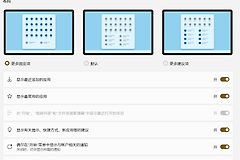
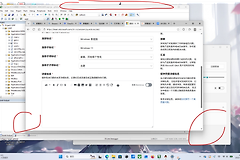
2、进入“系统”->“屏幕”->“图形设置”。
3、在应用列表中找到经常花屏的软件(如Chrome浏览器),点击“选项”。
4、将图形偏好从“让windows决定”更改为“高性能”或者“节能”(尝试切换不同的显卡来避开出问题的显卡)。
很多时候,这种特定时间的频率性花屏也可能与电源适配器供电不稳有关。如果此现象在不插电使用电池时消失,建议检查电源适配器或插座的电压稳定性,防止电力干扰导致显示信号异常。