Win10/Win11显示最近打开的项目灰色怎么办?系统设置禁用解决方法
更新时间:2026-03-25 17:47
Windows系统设置中的“在开始、跳转列表和文件资源管理器中显示最近打开的项目”开关变成灰色,通常是因为系统权限被策略限制或关联了组织账户,导致个人用户无法手动开启此功能。
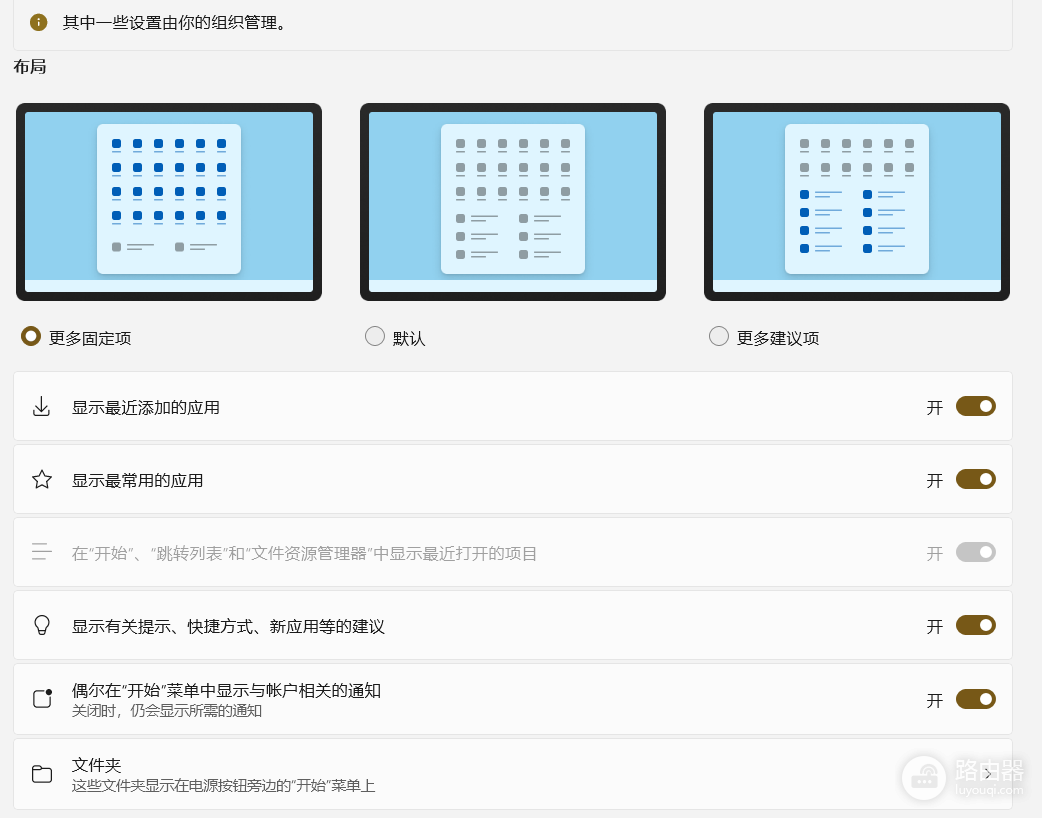
可以通过移除工作账户关联或清理组策略限制来恢复开关的正常状态。
1. 检查并移除工作或学校账户关联
如果系统顶部提示“某些设置由组织管理”,通常是因为当前电脑登录了受企业或学校政策监管的账户。
1、点击开始菜单,选择设置(齿轮图标)。
2、进入账户选项卡。
3、点击左侧或列表中的访问工作或学校选项。
4、查看右侧面板中是否存在已连接的邮箱账户。如果有,请尝试点击该账户并选择断开连接。
断开这些账户连接后,系统会自动撤回由该组织下发的安全策略,此时重新返回个性化设置界面,原本灰色的开关通常会恢复可选状态。
2. 重置组策略配置防止功能屏蔽
如果在断开账户后依然显示灰色,说明相关注册表或组策略项已被永久改动,需要手动清理冲突。
1、按下 Win + R 键,输入 cmd,然后按下 Ctrl + Shift + Enter 以管理员身份运行。
2、在命令提示符中依次输入以下指令并按回车:
rd /s /q "%windir%\System32\GroupPolicyUsers"
rd /s /q "%windir%\System32\GroupPolicy"
gpupdate /force
这个操作会强制清空本地组策略缓存并刷新配置。如果是因为误触了优化软件导致的开关锁定,这个命令能将系统行为重置回默认的自由控制模式。
3. 通过注册表手动解锁
对于无法使用组策略编辑器的家庭版用户,可以通过修改注册表键值来强行解除锁定。
1、定位到以下注册表路径:
HKEY_LOCAL_MACHINE\SOFTWARE\Microsoft\Windows\CurrentVersion\Policies\Explorer2、在右侧寻找名为 NoRecentDocsHistory 的数值。
3、如果存在这个项,请右键将其删除,或者将其数值数据修改为 0。
注意,修改注册表前建议先创建一个系统还原点。如果删除此项后开关仍未变白,请重启资源管理器或直接重启电脑使配置生效。