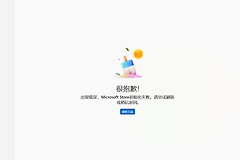
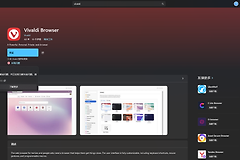
win10商店无法下载且应用打不开怎么办?microsoft store修复教程
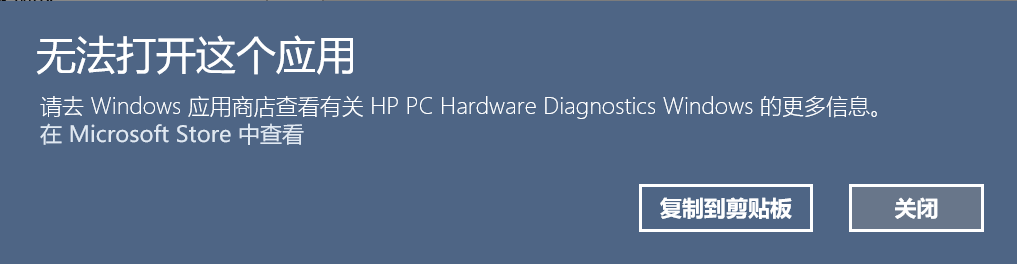
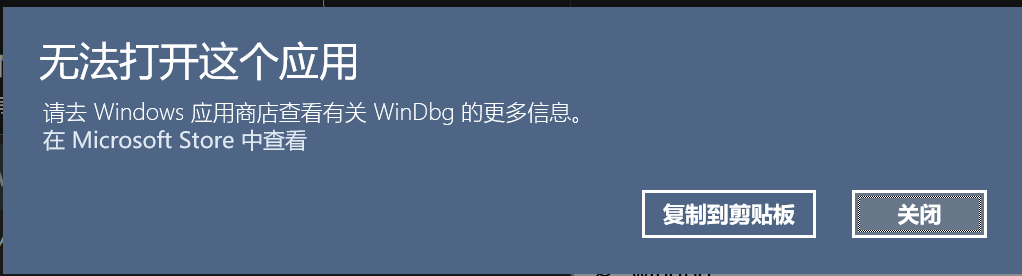
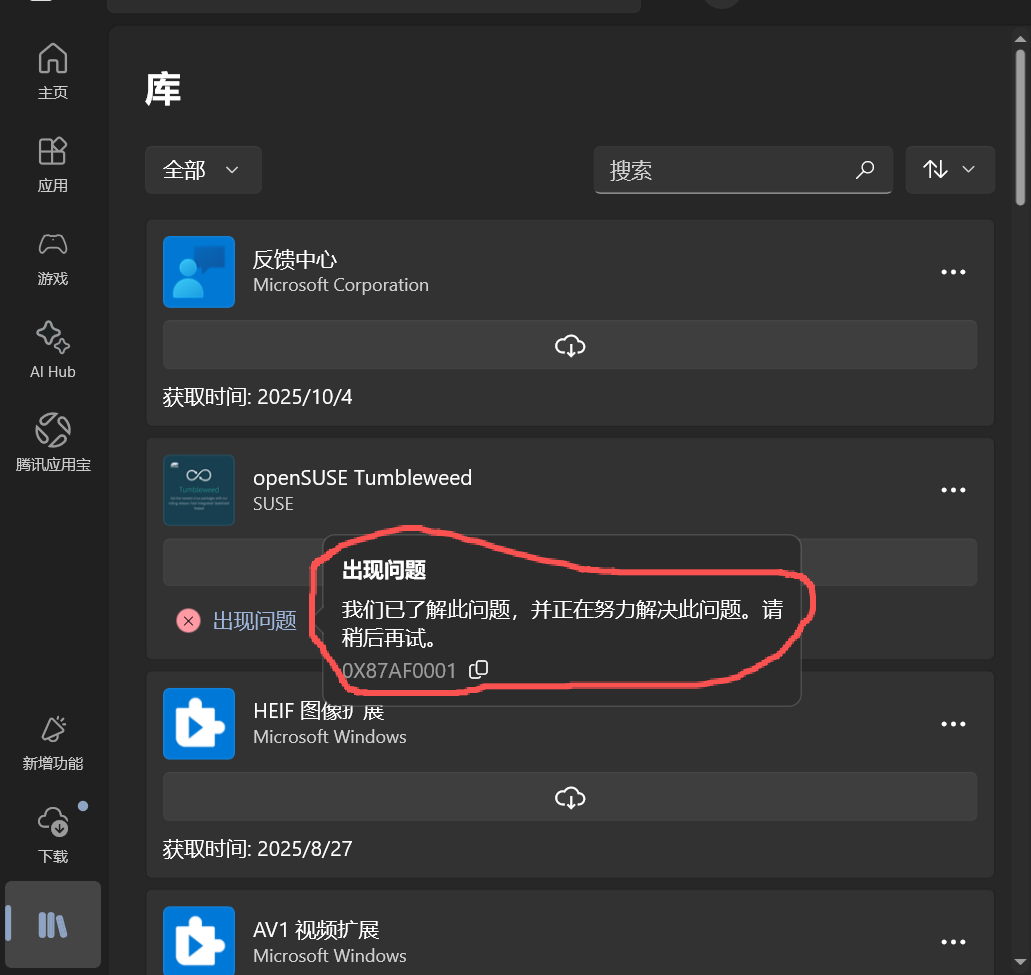
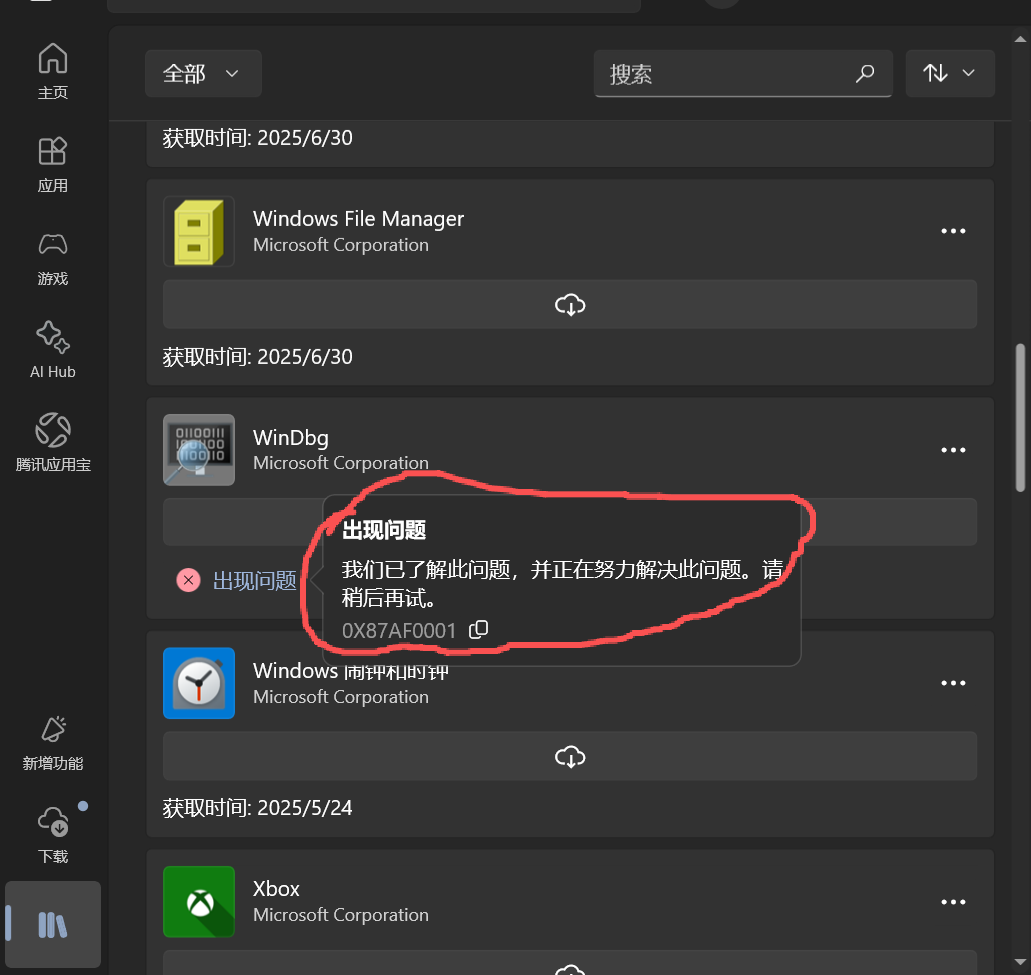
在win10系统中,通过第三方脚本手动安装的microsoft store经常会出现组件不兼容或授权服务挂起的情况,导致下载报错及已安装应用闪退。此现象通常与系统版本过低或底层应用商店组件损坏有关,尤其是21H2等旧版系统。通过重置应用商店缓存并使用官方覆盖安装工具进行系统组件重修复,是解决此类权限设置冲突与文件损坏最彻底的手段。
1. 执行应用商店组件重置
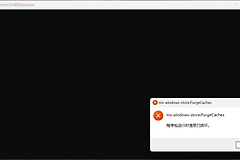
如果wsreset指令无效,需要通过powershell强制重新注册系统应用组件,以修复可能存在的数据残留。
1、右键点击“开始”图标,选择windows powershell (管理员)。
2、输入以下命令并按回车:
Get-AppXPackage -AllUsers | Foreach {Add-AppxPackage -DisableDevelopmentMode -Register "$($_.InstallLocation)\AppXManifest.xml"}3、等待滚动条执行完毕,即便出现红字报错也可以先无视,完成后尝试重新打开商店。
2. 使用MediaCreationTool修复系统环境
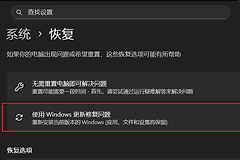
由于win10 21H2等旧版本系统已经停止官方支持,手动脚本安装的商店极易因缺少系统补丁而失效。使用微软官方的媒体创建工具进行“无损修复安装”可以补齐缺失的服务组件。
1、从微软官网下载MediaCreationTool。
2、运行工具后选择“立即升级这台电脑”。
3、在关键环节务必确认已勾选“保留个人文件、安装的应用和设置”。
此操作不会清除你的桌面文件和软件,它的作用是把当前系统里的windows核心文件重新替换为官方最新版,从而打通应用商店与系统底层之间的权限管理链路,彻底解决程序强制停止的问题。
3. 重启Windows Update相关服务
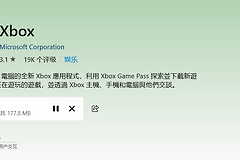
microsoft store的下载功能与系统的更新服务共用同一套传输组件。如果更新服务挂起,下载任务会一直处于待处理状态。
1、按win + R键,输入services.msc并回车。
2、找到Windows Update、Background Intelligent Transfer Service(BITS) 和Microsoft Store Install Service。
3、分别右键点击这三个服务,选择“重新启动”。
4、如果服务处于禁用状态,请双击进入将“启动类型”更改为“自动”。
这种方法可以有效清理下载队列中的任务阻塞。如果是因为网络权限设置冲突导致的下载失败,重启这些服务通常能立即恢复下载进度。