win10蓝屏黑屏怎么办?官方win10原版系统重装教程
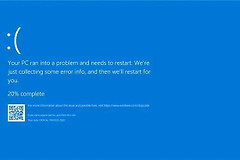
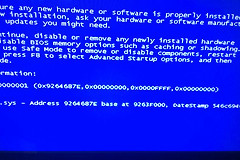
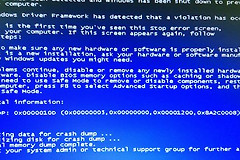
windows 10系统频繁黑屏或弹出蓝屏报错,通常意味着系统核心文件已损坏或驱动程序存在严重的内核级冲突。

这种情况下,通过微软官方提供的MediaCreationTool工具制作U盘启动介质并重新安装系统,可以彻底解决故障、找回电脑流畅度。
一、 访问微软官方下载页面
获取原版镜像必须通过官方渠道,以保证系统的安全性和纯净度。
1、直接访问:https://www.microsoft.com/zh-cn/software-download/windows10
2、下载工具:在该页面找到“立即下载工具”按钮,下载名为 MediaCreationTool 的应用程序。
3、准备U盘:准备一个8GB以上容量的空白U盘,因为制作过程会清空U盘内的所有数据。
二、 制作win10安装介质
将下载好的工具运行在任何一台可以正常联网的windows电脑上。
1、运行程序:打开工具后点击“接受”许可条款。
2、选择任务:在弹出的窗口中勾选“为另一台电脑创建安装介质(U盘、DVD或ISO文件)”,不要选择立即升级。
3、确认版本:确认语言为中文、版本为Windows 10。
4、写入数据:选择“U盘”,然后选中你插入的U盘。工具会自动下载最新的win10镜像文件并将其写入U盘,这个过程通常需要10-20分钟,取决于你的网速。
三、 从U盘引导并安装系统
介质制作完成后,将其插入需要修复的黑屏电脑。
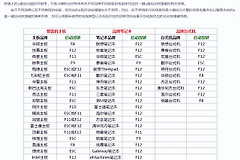
1、进入引导菜单:重启电脑,在屏幕亮起时连续按下F7、F11或F12(不同品牌按键不同,如联想通常是F12,华硕是F8,戴尔是F12)。
2、选择启动项:在菜单中选择你的U盘名称并回车。
3、执行自定义安装:进入windows安装界面后,点击“现在安装”,随后务必选择“自定义:仅安装Windows(高级)”。
4、格式化分区:选中原本的C盘(通常是分区2或分区3),点击“删除”或“格式化”,然后选择该未分配空间开始安装。
采取“自定义安装”可以保证旧系统中的错误配置、冗余驱动和恶意插件被彻底抹除。如果你在此前已经激活过win10,安装过程中点击“我没有产品密钥”,系统在联网后会自动识别硬件信息并完成激活。
四、 初始化与驱动补全
安装完成后电脑会自动重启进入初始化设置流程。
1、跳过联网:为了快速进入桌面,建议先选择“我没有Internet连接”,创建一个本地账户。
2、运行更新:进入桌面后,通过“设置”>“更新和安全”>“windows更新”让系统自动下载显卡和主板驱动,解决因驱动不匹配导致的残留卡顿。