win11登录选项缺失“离开多久后要求重新登录”怎么办?修复教程
更新时间:2026-03-29 10:09
windows 11登录选项中如果缺少“在你离开多久后要求你重新登录”的下拉菜单,通常是因为系统电源策略冲突或动态锁功能处于激活状态。这种现象会导致用户无法直接控制屏幕关闭后的锁定行为,造成频繁输入密码或电脑长时间不自动锁定的困扰。通过调整动态锁设置并利用传统的屏幕保护程序逻辑可有效找回锁定控制权。
1. 关闭动态锁功能以释放权限
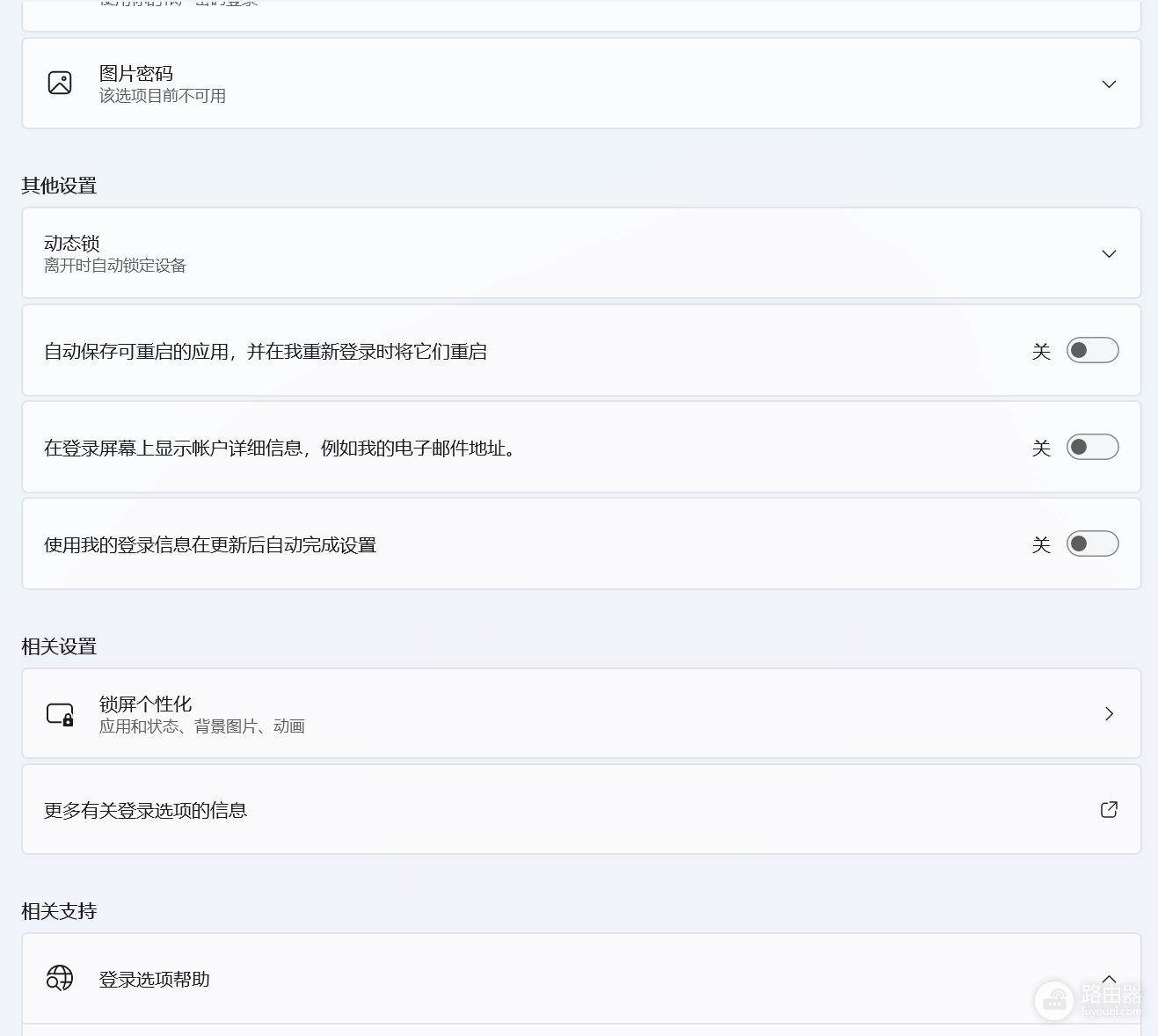
当windows 11开启了动态锁(通过蓝牙设备离开来锁定电脑)时,系统往往会接管登录频率控制,导致手动设置选项消失。
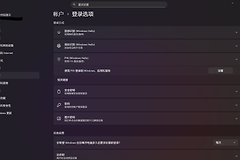
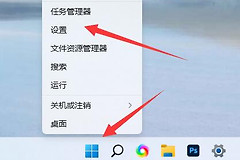
打开设置 > 帐户 > 登录选项。
找到动态锁选项并将其展开。
取消勾选“允许windows在你离开时自动锁定设备”。
刷新设置页面,检查“如果你离开电脑,windows应在多久后要求你重新登录”选项是否恢复。
2. 通过屏幕保护程序强制设置锁定频率
如果登录选项页面依然无法显示该功能,利用传统的屏幕保护程序路径可以绕过设置界面的限制,达到完全一致的效果。
1、点击设置 > 个性化 > 锁屏界面。
2、滚动到页面底部,点击屏幕保护程序。
3、在弹出的窗口中,勾选“在恢复时显示登录屏幕”。
4、在等待框中输入你希望的分钟数(如5分钟)。
5、点击确定。只要电脑闲置超过此这个时间,系统就会自动进入锁定状态。
3. 检查电源与睡眠超时设置
如果你的电脑设置为“从不关闭屏幕”,那么登录要求的逻辑可能会被系统挂起。
进入设置 > 系统 > 电源和电池。
展开屏幕和睡眠,在接通电源或使用电池时,屏幕自动关闭的时间短于你预设的锁定时间。
通过重构电源计划与登录权限,确认系统在屏幕熄灭的第一时间要求重新验证身份。
这种设置缺失的本质是windows 11的UI逻辑分支判断。当系统判定当前硬件环境(如处于演示模式或特定电源高性能模式)不宜频繁提权时,会自动隐藏该下拉菜单。手动通过屏幕保护程序进行资产本地化配置是目前最稳定的绕过手段。