windows设置缺失更新与蓝牙怎么办?系统组件损坏修复教程
更新时间:2026-03-27 10:05
windows设置界面如果突然丢失蓝牙、应用管理或windows更新等核心入口,通常是因为系统组件清单损坏、账户配置文件故障或第三方精简工具过度清理导致的。
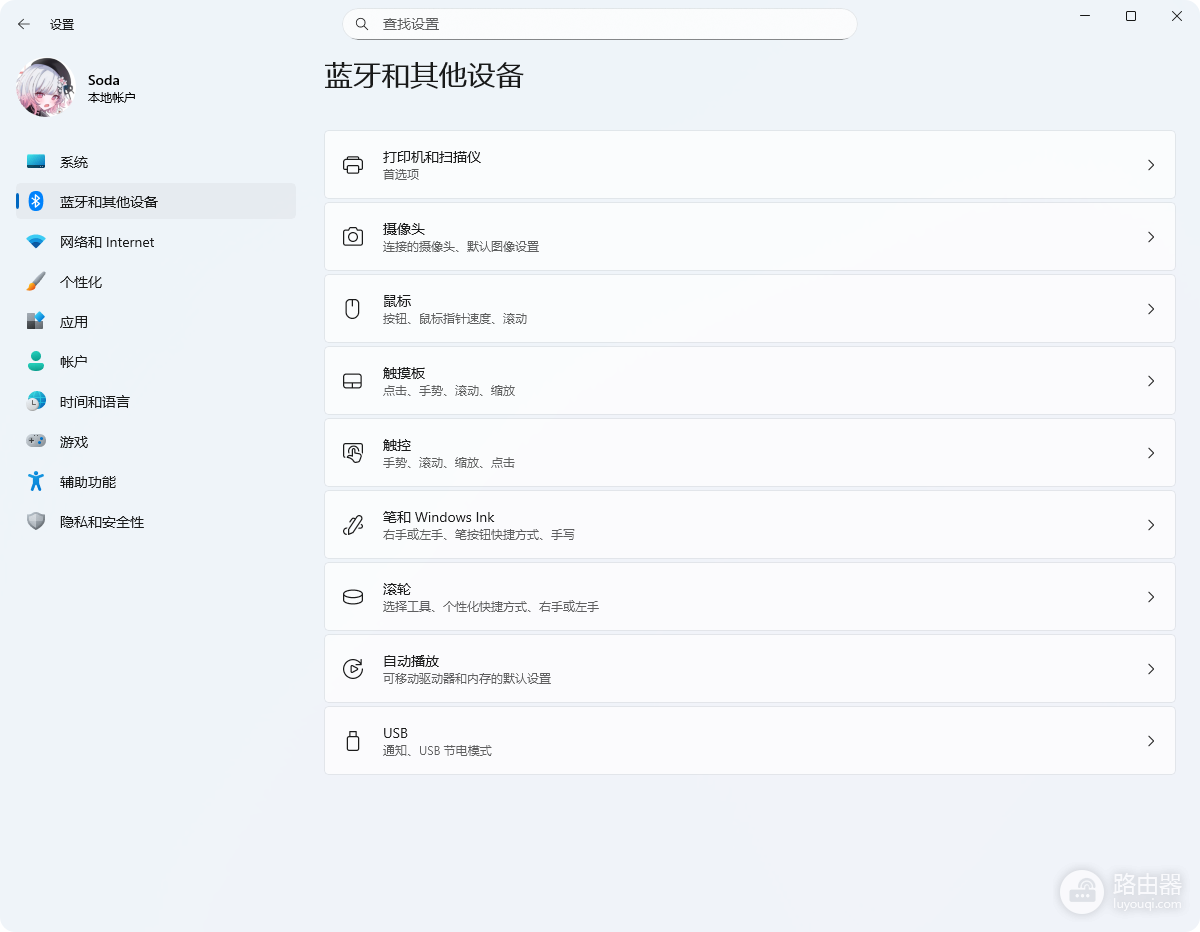
这种情况会导致用户无法卸载软件或连接无线设备,
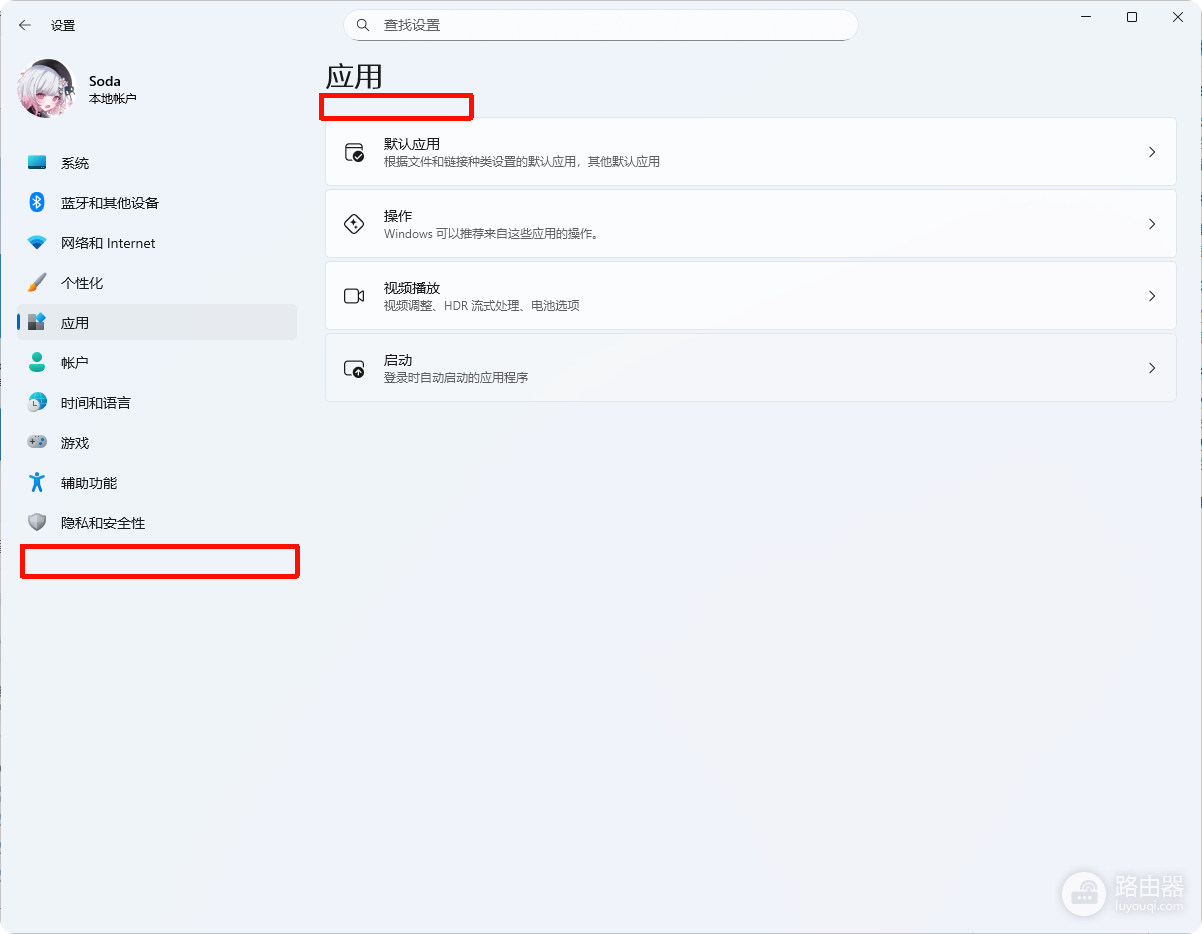
通过创建纯净账户测试或利用官方工具重构系统底层架构可有效找回消失的功能模块。
一、 排除账户配置文件损坏
如果某个本地账户的配置项出现逻辑错误,设置页面就会因为加载不到对应的子模块而显示为空白。
1、打开设置(或按下 Win + I),进入账户->其他账户。
2、点击添加账户,在弹出的窗口中选择我没有这个人的登录信息。
3、点击添加一个没有微软账户的用户,输入新账户名。
4、登录这个新账户,查看设置菜单是否恢复完整。
通过这种切换环境的方式可以快速判定故障点。如果新账户功能正常,说明原账户的注册表配置已损坏,直接迁移数据至新账户是解决此问题最快的方法。
二、 利用Media Creation Tool执行覆盖安装
当常规的扫描修复命令无法找回丢失的设置项时,说明windows的系统映射文件已经严重缺失。
获取工具:从微软官网下载最新的windows 11/10媒体创建工具(Media Creation Tool)。
保留设置安装:运行工具并选择立即升级此电脑。在安装过程中,务必勾选了保留个人文件和应用。
执行覆盖安装会像刷机一样重写所有的系统核心组件,但不会影响你电脑里的文档。这种操作能打通受损的权限链条,强制找回消失的蓝牙与更新入口。
三、 强制重置设置应用组件
如果只是UI界面层面的挂起,可以尝试通过终端脚本重新注册设置应用及其关联的组件包。
1、以管理员身份运行powershell。
2、输入并执行以下指令:
Get-AppXPackage -AllUsers -Name windows.immersivecontrolpanel | Foreach {Add-AppxPackage -DisableDevelopmentMode -Register "$($_.InstallLocation)\AppXManifest.xml" -Verbose}此操作会重新初始化设置应用的部署清单。如果指令执行后依然无效,通常意味着底层服务已被某些安全软件彻底禁用,此时建议参考上述步骤进行系统重装。