edge浏览器阅读PDF翻页崩溃怎么办?浏览器闪退修复教程
如果在使用edge浏览器阅读PDF文件时,只要滚动或翻动页面程序就会突然崩溃闪退,这是因为浏览器内置的PDF渲染引擎与显卡硬件加速产生了冲突,或者是浏览器缓存的渲染数据出现了逻辑错误。这种现象在处理包含大量高分辨率图片或复杂矢量图形的PDF时尤为常见。
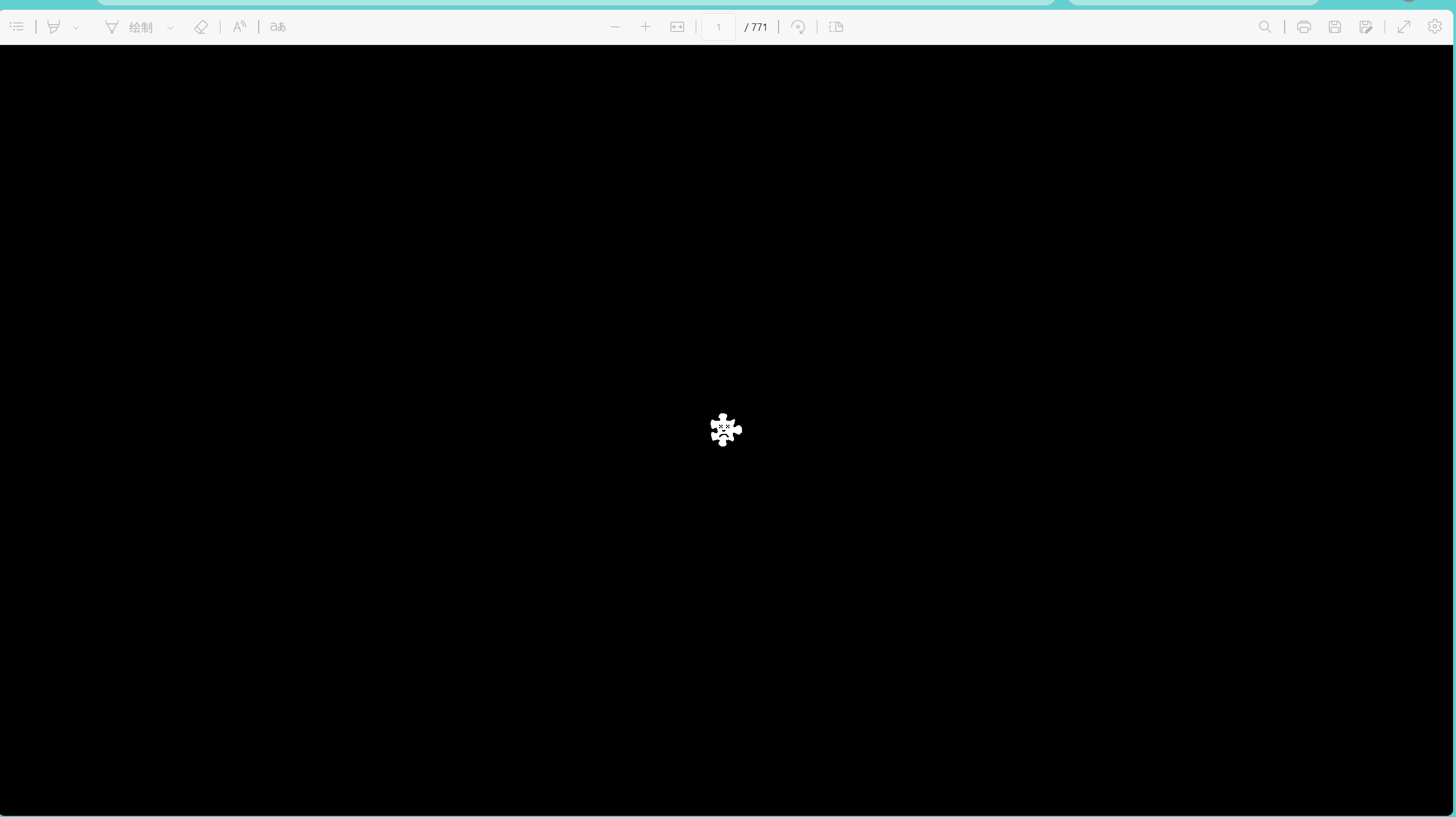
通过重置edge的核心渲染配置或禁用硬件加速功能,可以绕过导致程序强制停止的图形指令。
一、 重置edge配置文件
如果崩溃是由某些第三方扩展插件或损坏的配置脚本引起的,重置浏览器设置是最直接的排查方法。
1、打开edge浏览器,在地址栏输入以下指令并回车:
edge://settings/resetProfileSettings2、在弹出的窗口中点击重置按钮。
3、此操作会禁用所有扩展插件并清理临时数据,但不会删除你的收藏夹和历史记录。
二、 禁用硬件加速
翻页时的崩溃往往发生在GPU(显卡)尝试快速渲染新页面内容时。如果显卡驱动与edge不兼容,关闭硬件加速可以让CPU接管渲染工作,从而提高稳定性。
1、点击edge右上角的三个点...,进入设置。
2、在左侧菜单选择系统和性能。
3、找到“在可用时使用硬件加速”选项,将其关闭。
4、点击旁边的重启按钮重新启动浏览器。
三、 检查特定文件兼容性
如果只有某一个特定的PDF文件在翻页时崩溃,而其他PDF正常,那么问题可能出在文件本身的编码结构上。
尝试使用极简模式:右键点击PDF文件,选择“打开方式”->“Google Chrome”或“Firefox”观察是否同样崩溃。
重新打印PDF:如果其他浏览器不崩溃,建议在edge中点击打印图标,选择“Microsoft Print to PDF”重新生成一份新文件,这个过程会重构PDF的底层页面结构,修复原本的渲染错误。
四、 修复edge系统组件
如果上述操作后所有PDF依然翻页闪退,说明edge的安装文件可能已经受损。
1、按下win + i打开系统设置。
2、进入应用 > 安装的应用(或应用和功能)。
3、找到Microsoft Edge,点击右侧的三个点或修改按钮。
4、选择修改,然后在弹出的界面中点击修复。系统会自动联网重新下载并覆盖安装核心组件。
这种“翻页即崩溃”的现象如果伴随着电脑屏幕闪烁,建议同步检查显卡驱动版本。如果最近刚更新过显卡驱动,尝试在设备管理器中回滚到上一个版本,通常能解决windows系统下的图形渲染冲突。