win11任务栏不显示秒数怎么办?windows时间秒数设置教程
windows系统默认只显示小时和分钟,许多用户在“任务栏行为”设置中找不到显示秒数的开关,通常是因为不同版本的设置入口发生了偏移。针对win11新版系统,可以通过时间和语言选项直接开启;而对于较旧的版本或win10,需要通过修改注册表数值来强制开启时钟秒数显示。
1. 通过系统设置直接开启(适用于win11新版本)
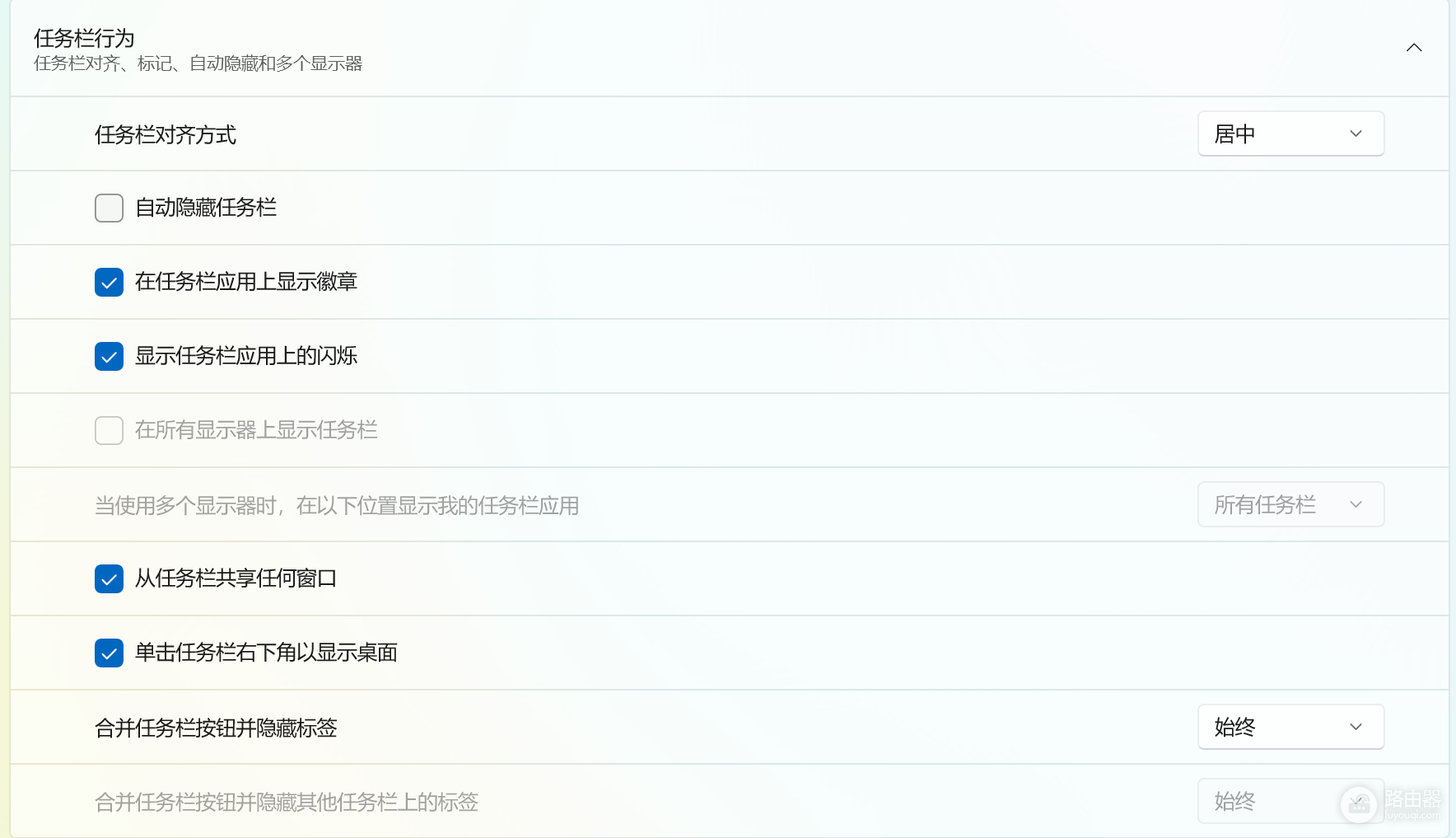
在较新的win11内部版本中,微软已经将秒数开关整合到了日期设置详情页中,而不是任务栏的基础行为设置里。
进入设置:打开系统的设置->时间和语言->日期和时间。
展开详情:找到并展开显示系统托盘中的时间和日期选项。
勾选开关:勾选在系统托盘时钟中显示秒数(耗电更多)。
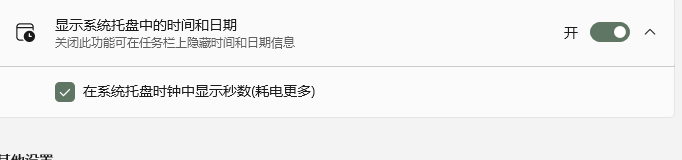
开启此功能后,系统托盘的时间会自动刷新。显示秒数会增加系统刷新频率,如果在笔记本电脑上使用,可能会稍微增加一点耗电量。
2. 通过注册表强制开启秒数显示
如果你的系统设置中没有上述勾选项,或者你正在使用win10系统,可以通过修改底层注册表键值来实现。
一、 按下Win + R键,输入regedit并回车打开注册表编辑器。
二、 导航至以下路径:
HKEY_CURRENT_USER\Software\Microsoft\Windows\CurrentVersion\Explorer\Advanced三、 在右侧空白处点击右键,新建一个DWORD (32位) 值。
四、 将该值重命名为ShowSecondsInSystemClock。
五、 双击打开这个新建的值,将数值数据设置为1,点击确定。
修改完成后,你需要重启windows资源管理器(在任务管理器中找到“资源管理器”右键重启)或者注销账号重新登录,任务栏的时钟就会立即显示秒数。如果以后想关闭这个功能,只需将数值改回 0 即可。
3. 检查系统版本兼容性
部分早期的win11版本(如21H2)在内核层面并未开放此接口。如果你的系统版本过低,即使修改了注册表也可能无法生效。
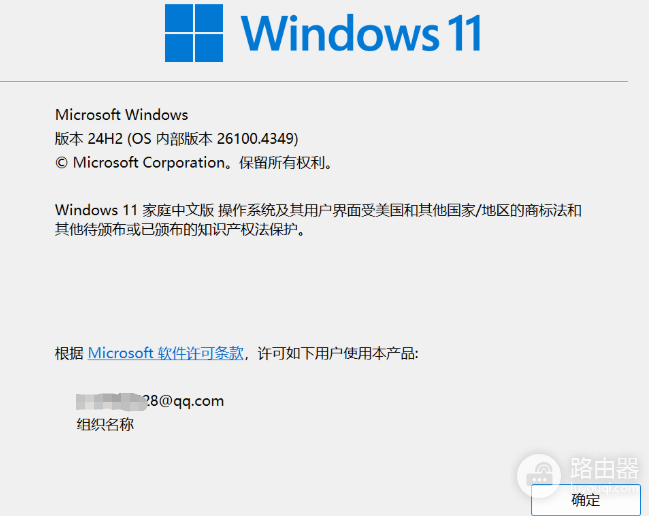
查看版本:按下Win + R输入winver。
升级建议:如果版本号低于22H2,建议通过windows update检查并安装最新的累积更新。
这种设置冲突通常是由于微软在不同系统更迭期间调整了UI逻辑,导致旧的教程方法在新的设置界面中“对不上号”。