office2024图标变成365怎么办?还原旧版图标解决方法
office2024开机后图标自动更新为365样式,通常是因为microsoft在近期版本更新中统一了办公组件的视觉UI,导致本地组件的关联图标被替换。通过定位程序图标路径并手动覆盖原始图标文件,可以将文件资源管理器中的显示效果恢复为2024原版状态。
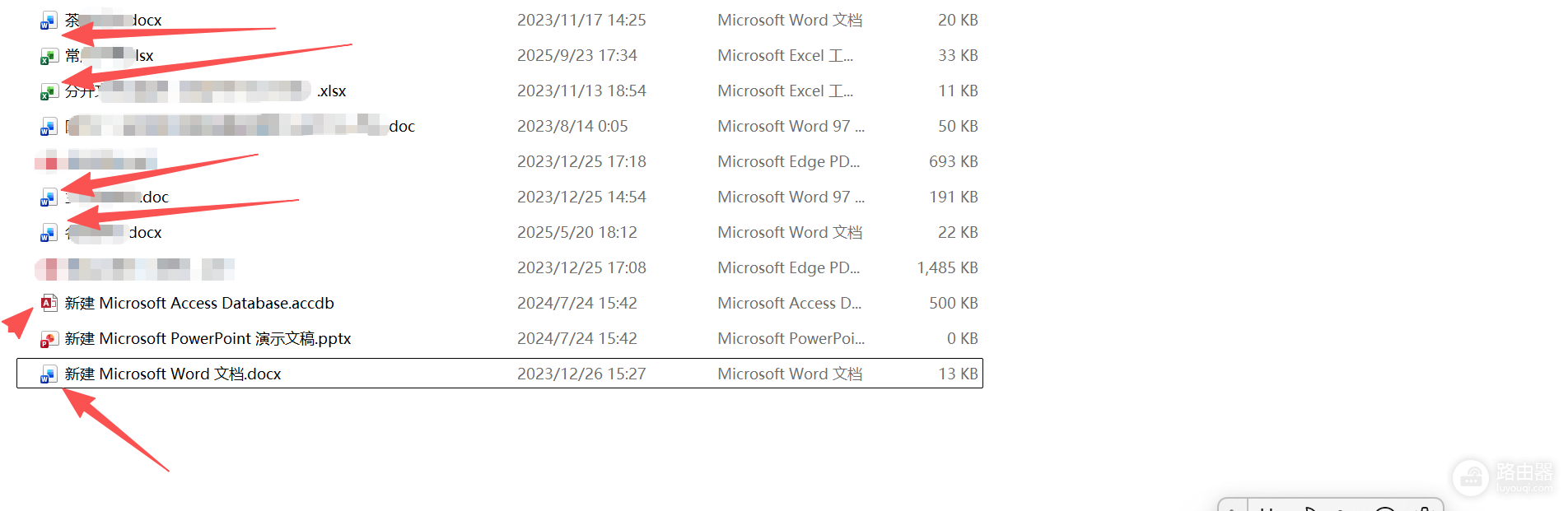
一、 手动覆盖图标源文件
office的所有文件类型图标都存储在特定的系统安装目录下,直接替换这些 .ico或 .exe中的资源是最彻底的方案。
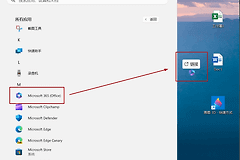
1、定位图标存放位置:打开“开始”菜单,找到word或excel图标,右键选择“更多”>“打开文件位置”。在打开的快捷方式上再次右键点击“属性”,选择“更改图标”。
2、获取路径:复制弹窗顶部的图标文件存放地址。通常路径类似于:
C:\Program Files\Microsoft Office\root\Office16\3、替换资源:如果另一台电脑仍保留旧版office2024图标,可以将该目录下对应的图标文件(如 wordicon.exe 或相关 .ico文件)拷贝出来,覆盖到当前电脑的相同位置。
4、刷新缓存:覆盖后重启电脑,或者在任务管理器中重启“windows资源管理器”以生效。
二、 修改注册表关联路径
如果不想替换系统文件,可以通过修改注册表的默认图标(DefaultIcon)指向来强制系统调用指定的图标文件。
1、进入注册表:按 win + R 输入 regedit。
2、找到文件关联项:定位到以下路径(以Word为例):
HKEY_CLASSES_ROOT\Word.Document.12\DefaultIcon3、修改数值:双击右侧的“(默认)”,将其数值数据指向你保存的旧版图标路径。
这种方法比较稳定,不会因为office的常规小版本更新而轻易失效。建议在修改前先右键点击 DefaultIcon 项进行“导出”备份,防止操作失误导致文件图标显示空白。
三、 重置office账户版本检测
有时候图标变化是因为windows自动下载了365的预览版组件。
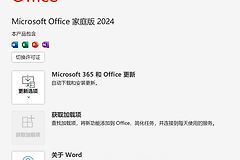
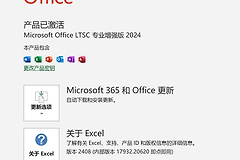
1、检查版本状态:打开任意office程序,点击“文件”>“账户”,查看右侧关于信息。如果显示为19231或更高版本,说明系统已经应用了最新的UI覆盖。
2、停止更新尝试:如果非常在意图标视觉,可以在“更新选项”中暂时选择“禁止更新”,但这会影响后续的功能安全性补丁,通常建议通过前两种美化手段来解决问题。