pdf图标变成缩略图怎么办?windows恢复默认pdf图标教程
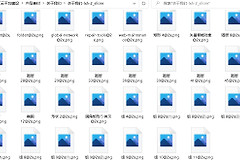
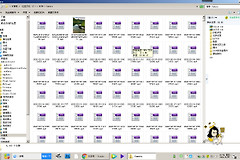
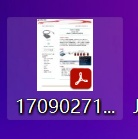
pdf文件图标突然变成内容缩略图而非标准的红色图标,通常与onedrive开启桌面同步或文件资源管理器的查看设置有关。当windows开启预览功能时,系统会自动抓取pdf第一页作为图标显示,这常导致桌面视觉效果杂乱。这种情况并非文件损坏,而是系统显示优先级的配置发生了偏移。通过调整文件资源管理器的全局高级设置是找回原始图标最直接的手段。
一、修改文件资源管理器选项
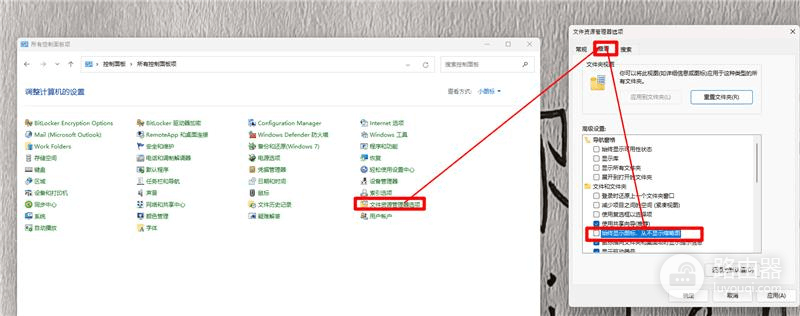
打开设置面板:点击任务栏搜索框,输入“控制面板”并打开,找到“文件资源管理器选项”(部分windows版本显示为“文件夹选项”)。
切换查看页签:在弹出的窗口顶部点击“查看”选项卡。
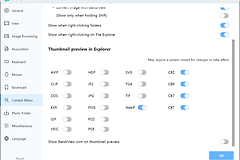
调整显示属性:在“高级设置”列表中,勾选“始终显示图标,从不显示缩略图”此选项。
保存生效:点击下方的“应用”按钮,此时桌面的pdf文件应立即恢复为默认的软件图标。
二、调整缩略图上的文件图标显示
如果你希望保留图片缩略图,但仅想让pdf、word等文档恢复图标,可以尝试精确控制“在缩略图上显示文件图标”功能。
开启特定标识:在同一个“查看”设置列表中,找到“在缩略图上显示文件图标”并使其处于勾选状态。
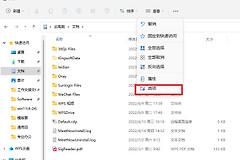
重置关联程序:如果图标依然显示异常,右键点击任意pdf文件,选择“属性”,在“打开方式”中点击“更改”,重新选择这个常用的pdf阅读器(如Adobe Reader或Edge浏览器)。
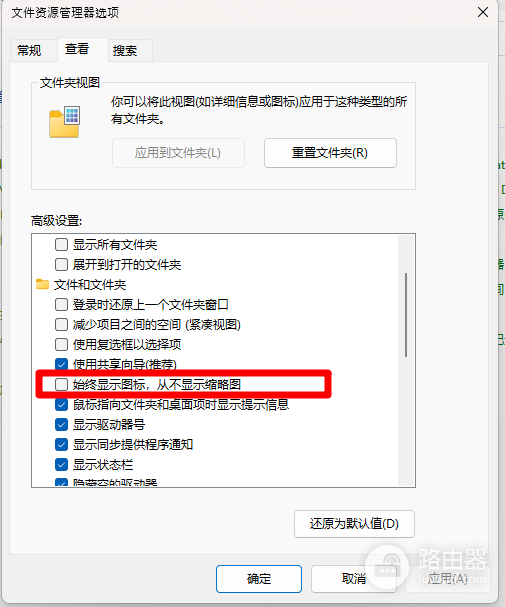
这个设置通常默认不勾选是为了让用户能直观预览文件内容,但如果文件内包含大量高分辨率图片,开启缩略图预览会消耗更多的系统资源并导致文件夹加载变慢。
三、 清理图标缓存防止反复
有时候即便修改了设置,桌面图标依然“卡”在缩略图状态,这是因为windows缓存了旧的位图信息。
打开运行框:按下 windows + R 键,输入 cmd 并回车。
执行清理指令:在命令提示符中依次输入以下内容并回车(此操作会强制停止资源管理器并删除缓存):
taskkill /f /im explorer.exe
del /f /s /q /a %LocalAppData%\IconCache.db
start explorer.exe
执行这些指令后,系统会重新扫描所有文件的图标关联。如果之前是因为安装了新的pdf编辑器导致图标被篡改,此方法配合第一步的设置可以彻底打通数据链路,让图标显示恢复正常。如果问题在开启onedrive同步后触发,通常是由于云端文件的“文件随选”状态导致本地缓存图标重写,重新勾选“始终显示图标”即可解决此冲突。