office2024宏被阻止怎么办?共享路径受信任设置与故障修复
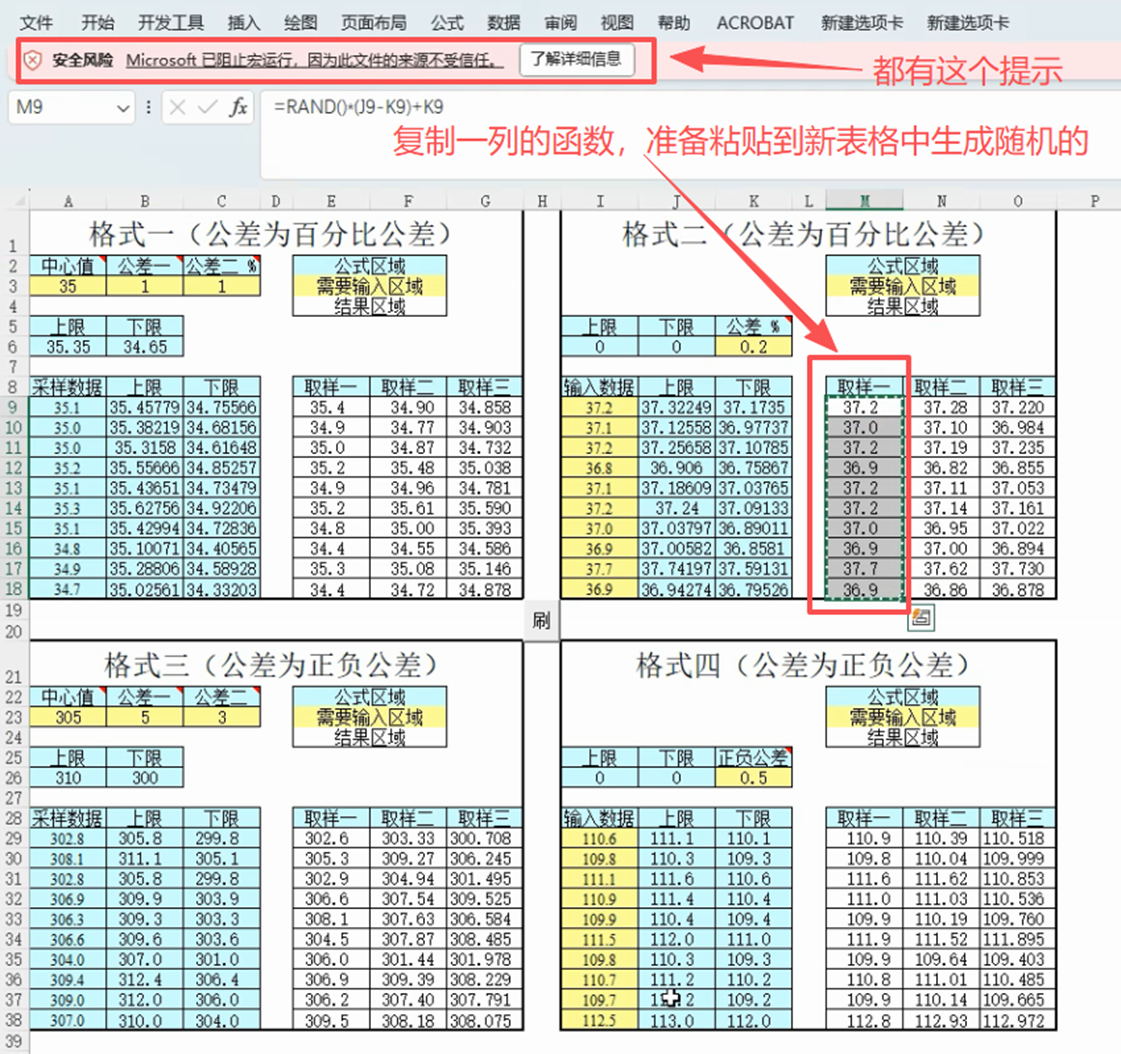
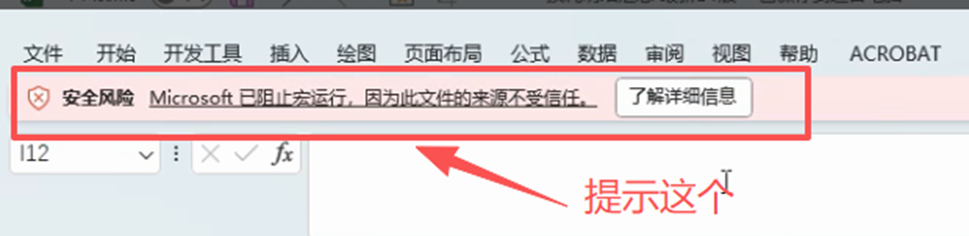
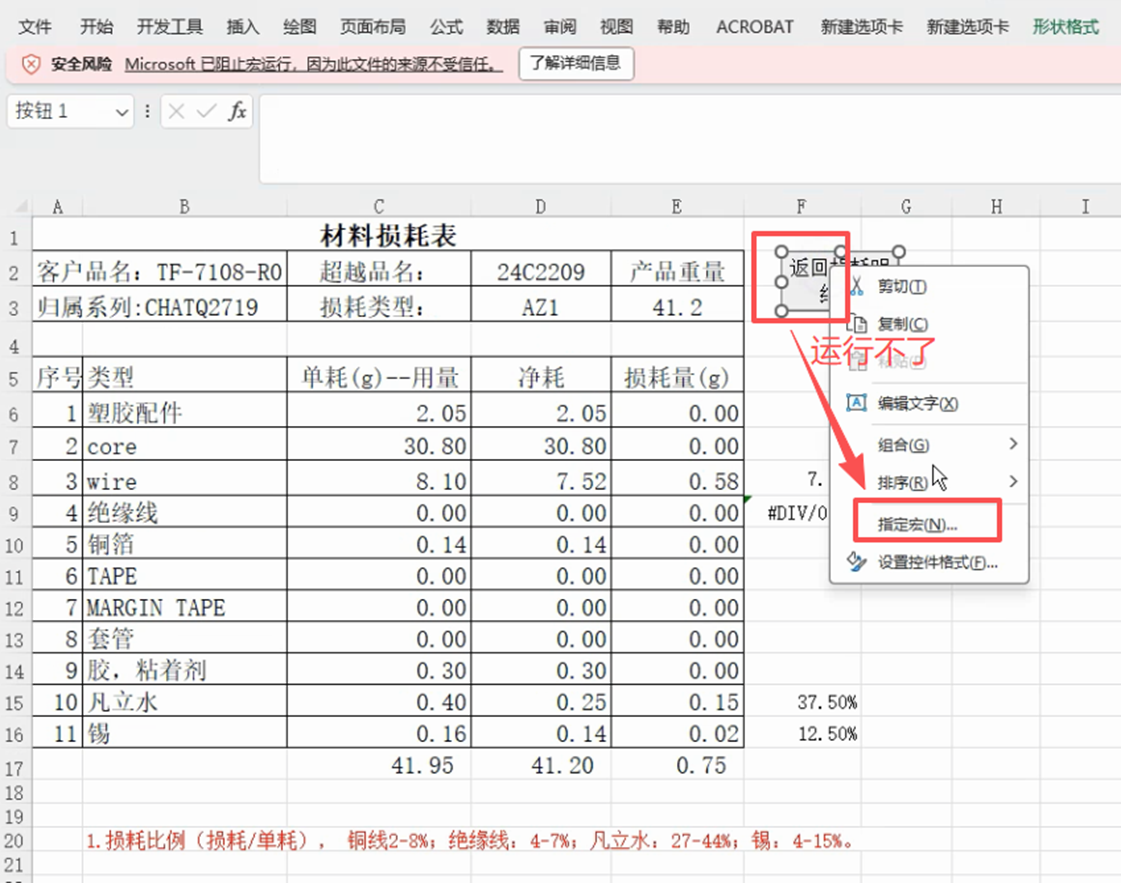
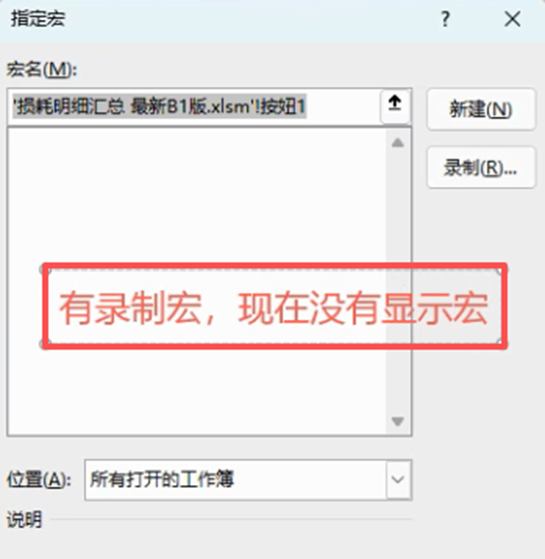
office2024小型企业版对网络共享盘的安全性校验更为严格,如果文件来源于局域网服务器或共享文件夹,系统会自动识别为“受限来源”并阻断宏运行。这种机制会导致带有VBA宏的xlsm文件提示安全风险,甚至引发函数不自动计算、图片裁剪工具失效等连锁反应。通过调整windows网络共享的信任区域与excel信任中心设置是解决此问题的根本手段。
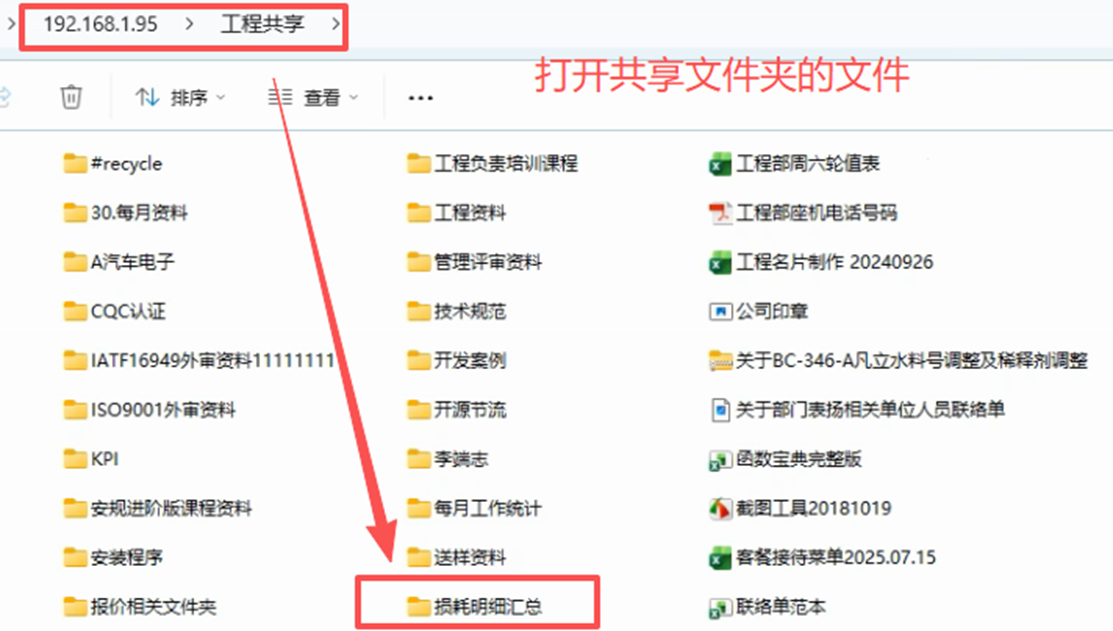
1. 将共享路径添加到Internet属性信任区
由于office2024会调用windows系统的安全策略,如果共享服务器的IP地址或计算机名未被识别为“本地内网”,宏就会被锁定。
1、点击开始菜单,搜索并打开控制面板,选择网络和Internet。
2、进入Internet选项,点击安全选项卡,选中本地Intranet,点击站点按钮。
3、在弹出的窗口中点击高级,将共享盘的IP地址(如 192.168.x.x)或服务器名称(如 \\ServerName)输入并添加。
4、确认后重新启动excel,此操作可打通系统层级的信任链路,消除“来源不受信任”的底层拦截。
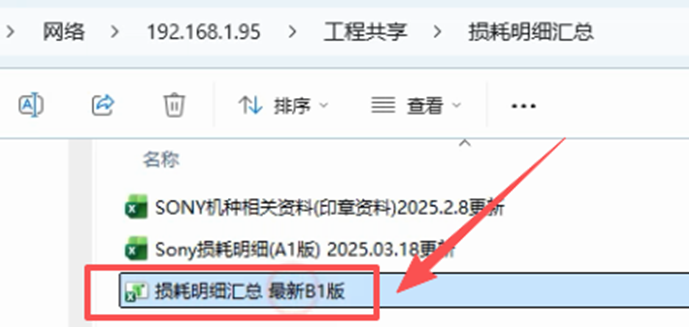
2. 配置Excel信任中心的位置权限
即使系统层面允许访问,excel内部的“信任中心”如果未勾选允许网络位置,依然会阻止宏执行。
1、打开excel 2024,依次点击文件->选项->信任中心->信任中心设置。
2、选择受信任位置,勾选最下方的允许网络上的受信任位置(不推荐)。
3、点击添加新位置,将共享盘映射的驱动器盘符(如 Z:\)或UNC路径(如 \\192.168.1.95\工程共享)添加进去,并勾选同时信任此位置的子文件夹。
3. 解决公式不计算与裁剪工具失效
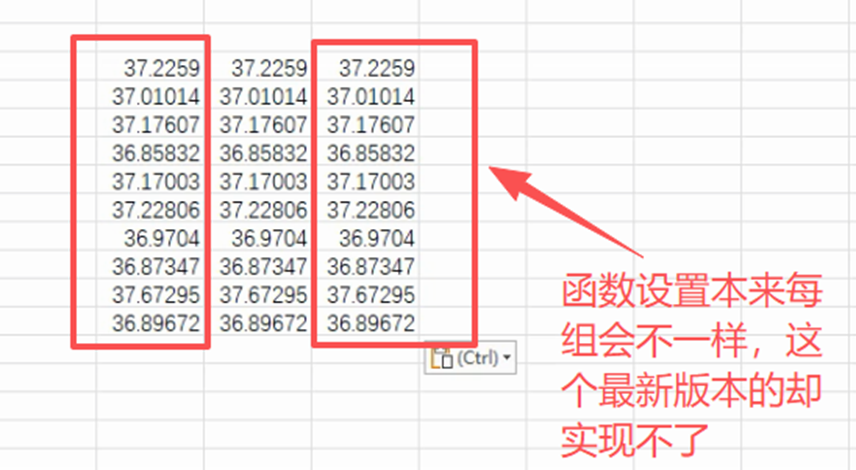
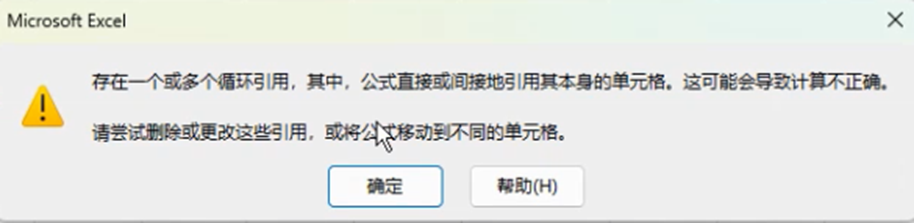
如果发现excel函数在粘贴后数据不刷新,通常是因为宏被禁用导致关联的自定义函数挂起,或者是计算模式被意外更改。
检查计算选项:在excel顶部的公式选项卡中,计算选项已设置为自动。如果宏被阻止,某些依赖VBA处理的动态数据会表现为静态值。
修复裁剪工具:图片工具失效往往与受保护的视图有关。在信任中心设置中,尝试暂时取消受保护的视图下针对网络文件的所有勾选项。
文件格式转换:如果文件是旧版 .xls 格式,office2024的兼容性引擎可能会限制部分功能。建议将文件另存为 .xlsm(启用宏的工作簿)或 .xlsb(二进制格式)以提升兼容性。
4. 彻底解除单个文件的Web锁定
如果上述全局设置后仍有个别文件无法打开或报错,可能是因为此文件在下载或复制时被系统打上了“Web标记”。
1、在文件资源管理器中找到该excel文件,鼠标右键点击属性。
2、在常规选项卡的最下方,如果看到“安全:此文件来自于其他计算机...”的提示,勾选解除锁定并点击确定。解除锁定后,office2024将不再对这个文件应用最高等级的安全扫描,从而恢复正常使用。