edge内存占用过高怎么办?浏览器内存泄漏修复教程
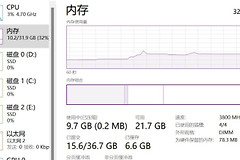
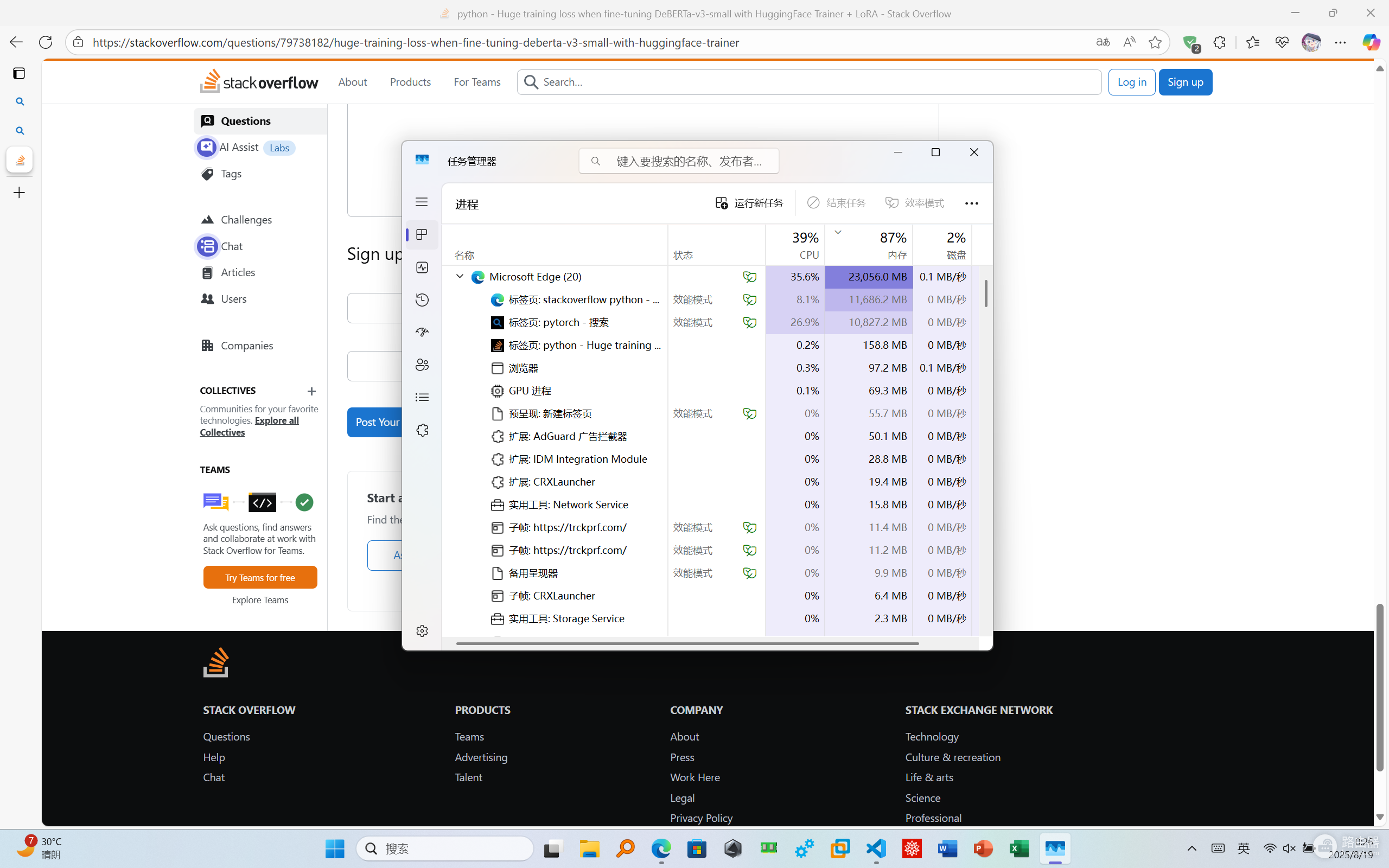
新版edge浏览器在特定版本中存在严重的内存管理问题,表现为静置标签页或将其置于后台时,内存占用会快速飙升至数十GB。这种情况通常由bing搜索页面的脚本冲突或浏览器缓存损坏引起,导致CPU占用率同步上升并伴随标签页无响应。通过清理深层缓存数据并重写浏览器配置,可以让内存释放并恢复系统流畅度。
一、 清理浏览器全量缓存数据
当edge的本地缓存索引出现错误时,浏览器可能会陷入重复调用资源的死循环,从而导致内存持续泄漏。
1、在edge浏览器中按下 Ctrl + Shift + Delete 组合键。
2、将时间范围选择为所有时间。
3、勾选所有选项(特别是Cookie和 缓存的图像/文件)。
4、点击立即清除。
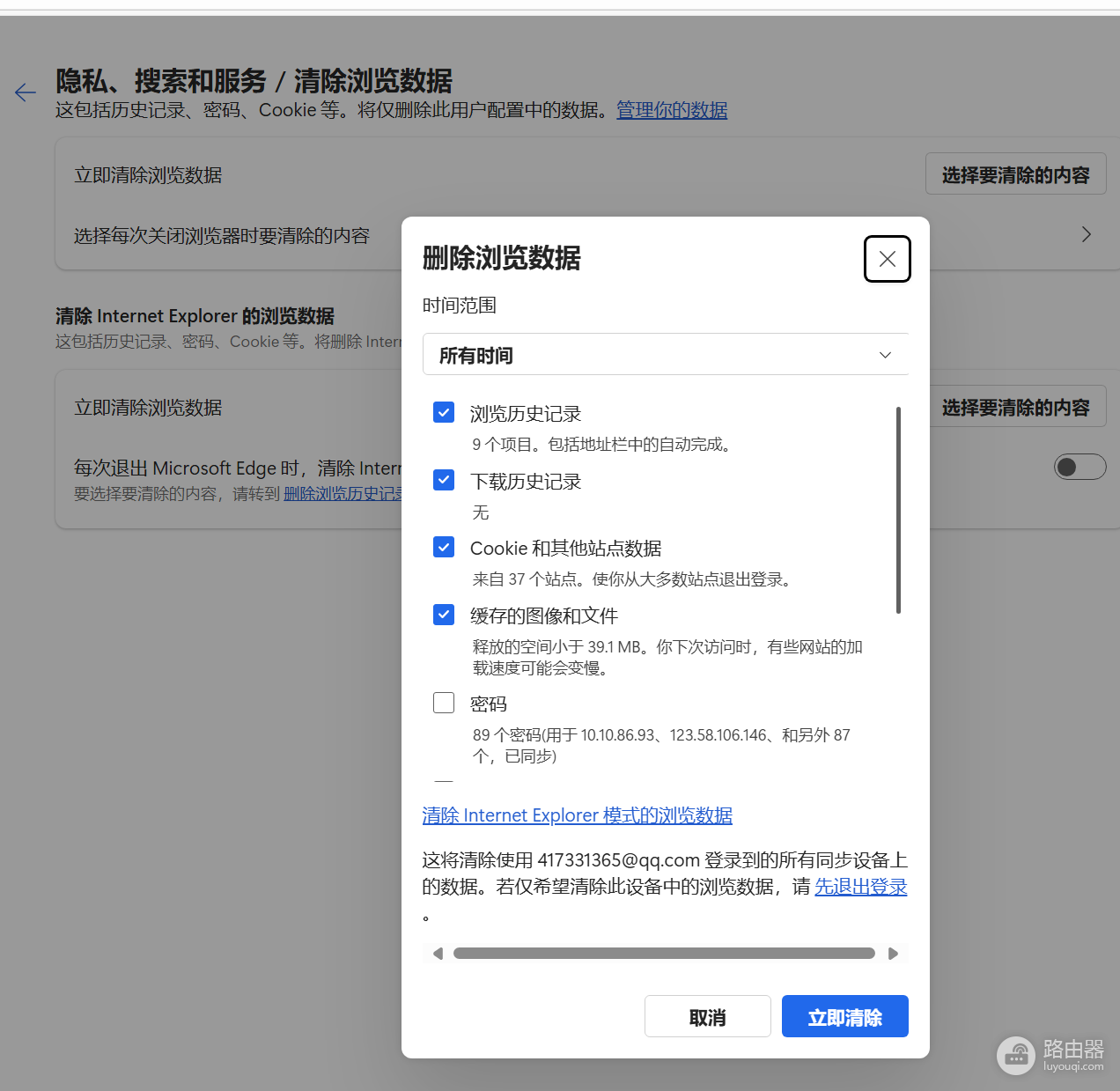
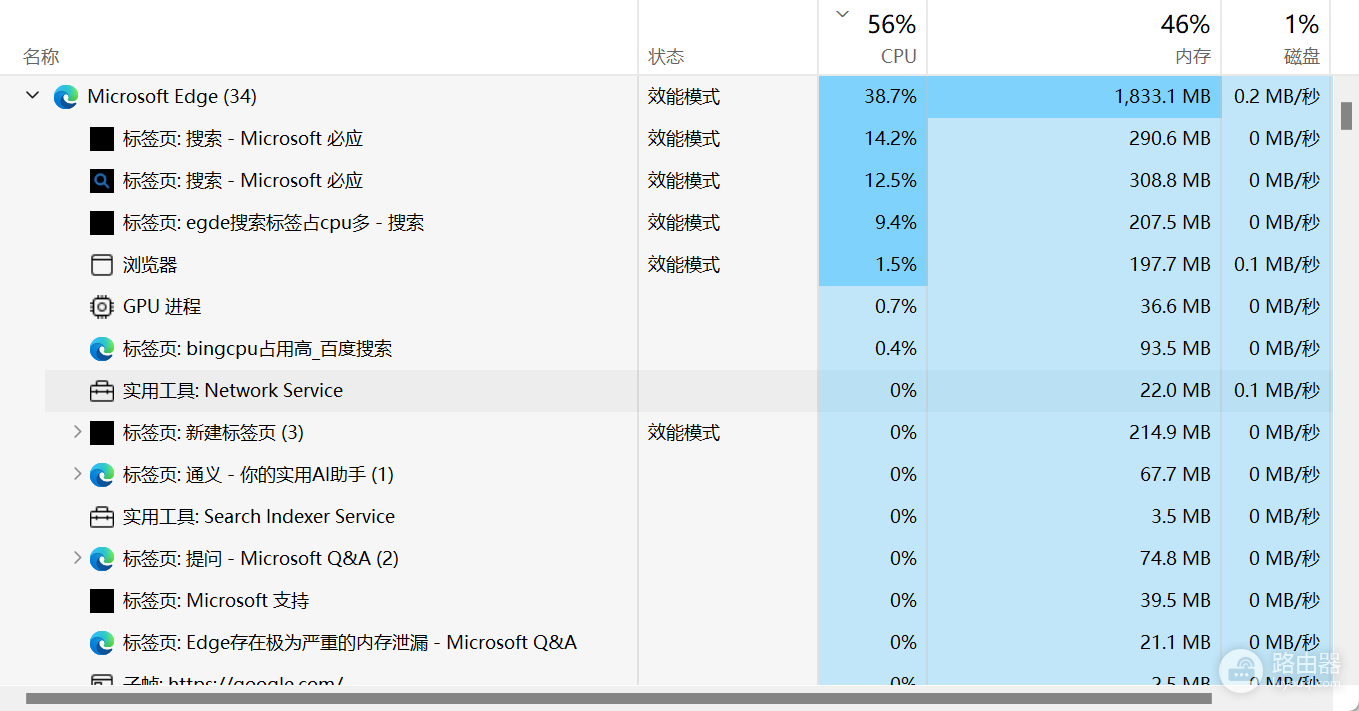
执行此操作后,建议完全关闭并重新启动浏览器。如果清理后在隐私模式(Ctrl + Shift + N)下运行正常,说明问题确实源于损坏的缓存或扩展插件。
二、 强制重置edge浏览器配置
如果清理缓存后内存依然异常增长,可能需要通过系统层面对应用进行“修复安装”来重置核心服务组件。
1、点击win11的开始菜单,进入设置 > 应用 > 安装的应用。
2、在列表中搜索Microsoft Edge,点击右侧的三个点并选择修改。
3、在弹出的窗口中点击修复按钮。
这个过程会自动下载并替换edge的核心文件。修复过程不会删除你的收藏夹或历史记录,但能有效修复由于更新导致的程序文件损坏问题。
三、 临时隔离bing搜索页干扰
根据大量用户反馈,此问题主要集中在bing搜索标签页处于非活动状态时。
1、检查版本更新:点击edge右上角的三个点,进入帮助与反馈 > 关于Microsoft Edge,确认版本已升级至最新。部分内存溢出bug在139.0.3405.119及后续版本中已得到针对性优化。
2、禁用扩展测试:如果开启了广告屏蔽类插件,请尝试暂时禁用。某些老旧插件在处理bing的搜索结果流时可能会触发CPU异常。
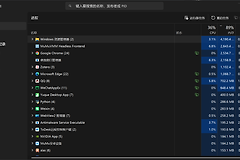
执行修复后,如果内存占用依然在短时间内超过2GB,建议在任务管理器中右键点击该edge进程,选择“创建转储文件”,这有助于在反馈中心提交更精确的排查数据。