windows桌面黑屏但任务栏正常怎么办?显卡驱动故障修复
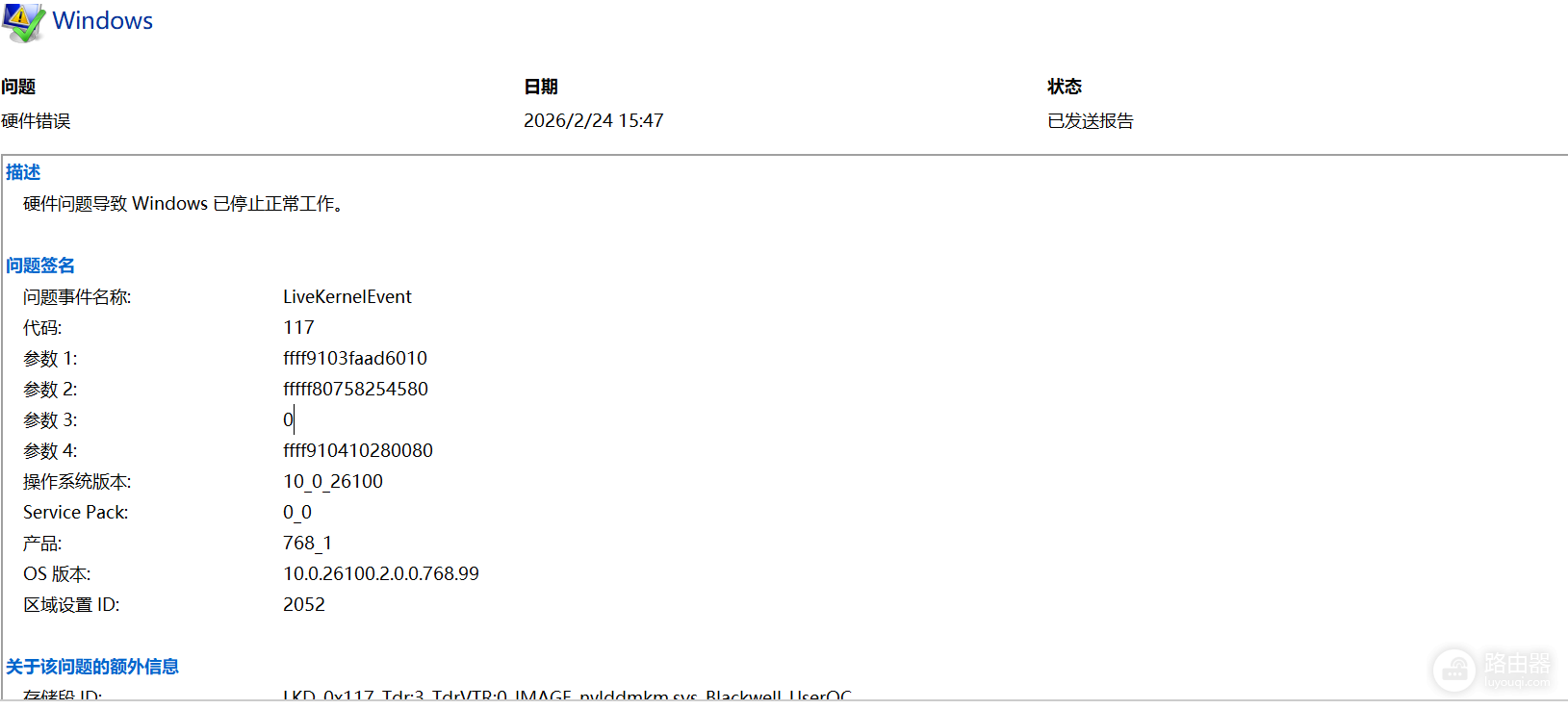
windows系统在运行中突然白屏,随后重启进入桌面仅显示任务栏或windows键菜单,而软件窗口无法正常显示(黑屏状态),通常是由于nvidia显卡驱动程序底层损坏或与系统桌面窗口管理器(DWM)冲突导致的。这种情况说明系统逻辑层仍在运行,但图形渲染层已经崩溃,执行显卡驱动的清洁安装并回滚到稳定版本是恢复系统响应最直接的手段。
1. 使用DDU彻底卸载显卡驱动
普通的卸载方式往往无法清除注册表和系统目录中的残留数据,使用DDU(Display Driver Uninstaller)可以强制擦除所有驱动痕迹,避免新旧驱动文件冲突。
1、进入安全模式:卸载彻底,建议在win11设置中选择“恢复”->“高级启动”,进入安全模式运行DDU。
2、执行清理并重启:在DDU界面右侧选择“显卡(GPU)”和“NVIDIA”,点击左上角的“清除并重启”。
3、断开网络连接:重启后建议暂时断开网络,防止windows update自动安装一个可能仍不兼容的公版驱动。
2. 跨版本安装nvidia稳定版驱动
如果最新版本的驱动导致黑屏或白屏,说明这个版本与当前的windows补丁存在不兼容,建议回滚安装。
1、访问官方手动搜索页:前往nvidia官网,不要直接下载推荐包,而是进入“驱动程序下载”->“高级驱动程序搜索”。
2、选择稍旧的版本:下载发布日期早于当前故障发生时间的2到3个版本(回退1-2个月前的版本)。
3、执行清洁安装:运行安装程序时,选择“自定义安装”,并务必勾选底部的“执行清洁安装”选项。
这种“清洁安装”会重置nvidia控制面板的所有设置,解决由于自定义超频或图形优化导致的渲染组件挂起问题。
3. 修复系统显示配置文件
如果重装驱动后依然黑屏,可能是由于之前的异常关机导致桌面的显示缓存损坏。
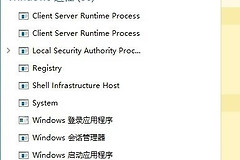
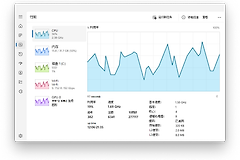
1、重启资源管理器:按下Ctrl + Shift + Esc打开任务管理器,找到“windows资源管理器”,右键选择“重新启动”。
2、清理着色器缓存:
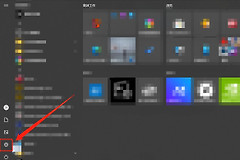
2-1、打开“设置”->“系统”->“存储”。
2-2、进入“临时文件”,勾选“DirectX着色器缓存”并进行清理。
3、重置显示模式:尝试按下win + Ctrl + Shift + B组合键,这个快捷键会强制重置显卡驱动的连接响应,通常伴随一声提示音,能瞬间解决显示输出被卡住的问题。