onenote同步时内存占用过高怎么办?大量PDF笔记优化解决方法
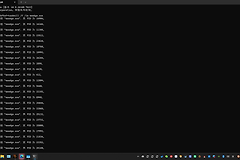
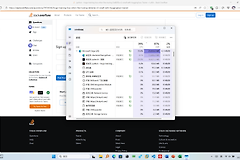
onenote在处理包含大量高分辨率图片或PDF打印输出的笔记本时,同步进程可能会消耗极高的系统资源,甚至出现内存占用达到数十GB的极端情况。通常是因为程序默认的同步机制试图一次性将所有云端大型附件缓存到内存中进行校验。如果用户频繁插入大量PDF且开启了全量下载,内存压力会随数据量呈几何倍数增长。

1. 调整同步选项以降低内存负载
关闭“全量预下载”是解决内存溢出的最直接手段。
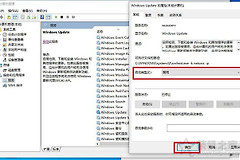
1、打开onenote客户端,点击左上角的文件。
2、进入选项菜单,选择同步栏目。
3、找到下载全部文件和图像这一项,取消勾选。
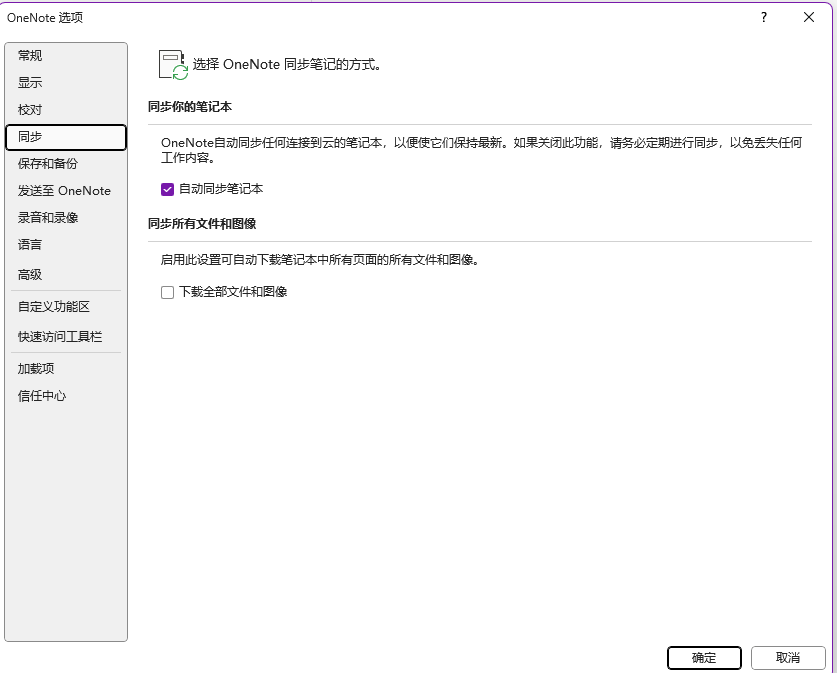
4、确定后重启程序。
此操作会将同步模式切换为“按需加载”。如果不勾选此项,onenote只会先同步文字大纲和索引,只有在用户点击具体页面时,才会实时下载对应的PDF或大型图片。这种按需调度的逻辑能有效防止同步服务组件因一次性吞吐海量二进制数据而挂起。
2. 使用onenote for win10版本作为替代
如果传统桌面版(onenote 2016/365)在处理高负载同步时依然崩溃,建议尝试UWP架构的版本。
1、在微软应用商店(Microsoft Store)搜索并下载onenote for windows 10。
2、win10版本采用了更现代的云端API,它在本地不存储完整的实体数据文件。
3、所有的PDF附件仅在浏览时进行碎片化读取,对于动辄几十GB的图文笔记,其内存管理表现通常比桌面版更加轻量。
3. 处理大量PDF的进阶策略
针对“大量图片PDF是刚需”的使用场景,建议优化存储结构:
1、分区存放:避免将所有PDF堆在一个分区(Section)内。将笔记分散到不同的分区或笔记本中,可以减小单个同步包的大小。
2、分时同步:如果必须进行首次全量同步,建议在电脑闲置时(如夜间)开启程序并保持联网。一旦首次数据索引建立完成,后续的增量同步对内存的压力会显著降低。
3、文件存储优化:如果PDF仅作为参考资料,考虑以“上传到OneDrive并插入链接”的方式替代“插入打印输出”,这能从根本上规避onenote渲染引擎的内存占用问题。