win11 25H2网络列表刷新后图标消失怎么办?功能发现资源发布服务异常修复
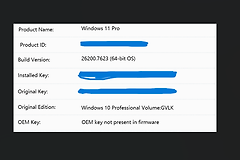
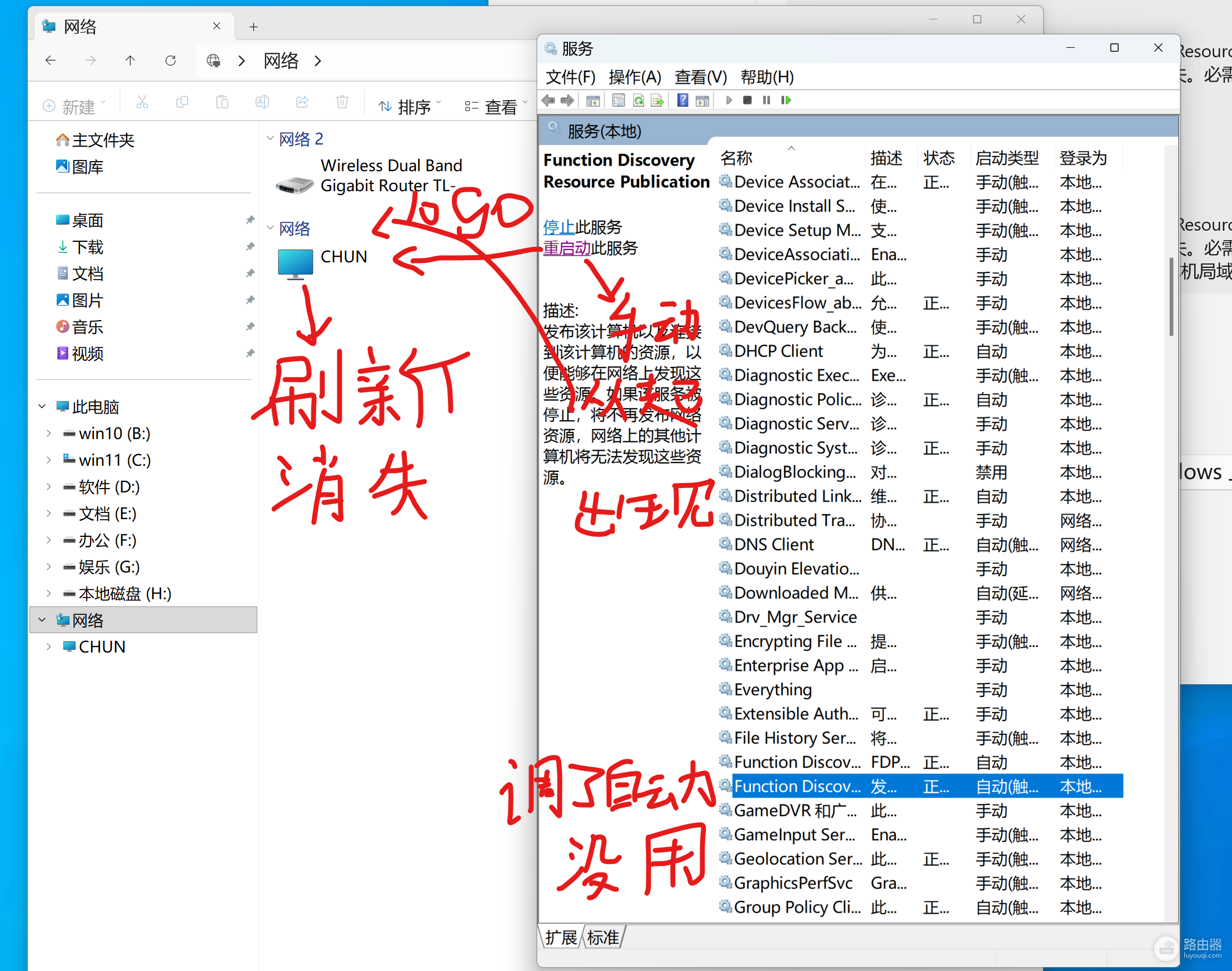
在win11预览版(如25H2版本26200)中,许多用户发现文件资源管理器的“网络”视图存在图标丢失的问题。即便手动开启了Function Discovery Resource Publication(功能发现资源发布)服务,每次刷新后该服务可能仍会因“触发启动”机制或系统bug导致自动停止,使得局域网内的其他电脑图标消失。
一、修正网络配置文件类型
如果这个windows网络环境被识别为“公用”,系统会出于安全考虑限制发现服务。将其修改为“专用”是恢复自动刷新的前提。
1、打开设置>网络和Internet>状态(或点击当前连接的属性)。
2、将网络配置文件从“公用”更改为“专用”。
3、进入“高级共享设置”,“专用”选项卡下的“启用网络发现”和“启用文件和打印机共享”均已打开。
二、调整关联服务的启动类型
仅仅开启Function Discovery Resource Publication是不够的,这个功能依赖于一组服务的协同工作。如果关联组件挂起,图标就会在刷新后立即消失。
1、按win+R键,输入services.msc并回车。
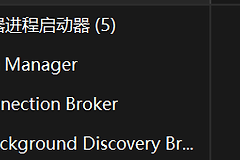
2、在服务列表中找到以下四项,右键点击属性,将“启动类型”统一设置为“自动”:
Function Discovery Provider Host
Function Discovery Resource Publication
SSDP Discovery
UPnP Device Host
3、如果这些服务已经显示为“正在运行”,请尝试点击“重启动”来刷新服务状态。
三、使用UNC路径绕过显示bug
如果服务设置无误但图标依然在刷新后消失,这是win11资源管理器组件的显示逻辑故障。
直接访问:在资源管理器的地址栏直接输入\\计算机名或\\IP地址(如 \\192.168.1.5)来强制建立连接。
固定路径:成功访问后,右键点击该文件夹并选择“固定到快速访问”。这样以后无需依赖“网络”图标刷新,也能直接从侧边栏进入共享目录。
四、检查事件查看器排除服务崩溃
如果服务在手动启动后迅速停止,可以通过系统日志查看是否有报错代码。
1、右键点击“开始”按钮,选择“事件查看器”。
2、展开“windows日志”>“系统”。
3、筛选事件ID为7031或7034的日志。如果看到与FDResPub相关的服务意外终止记录,说明是当前预览版系统文件的兼容性问题,建议通过win11反馈中心提交日志。