PPT导出PDF失败怎么办?自定义母版导出错误解决方法
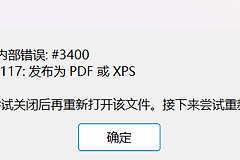
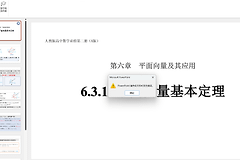
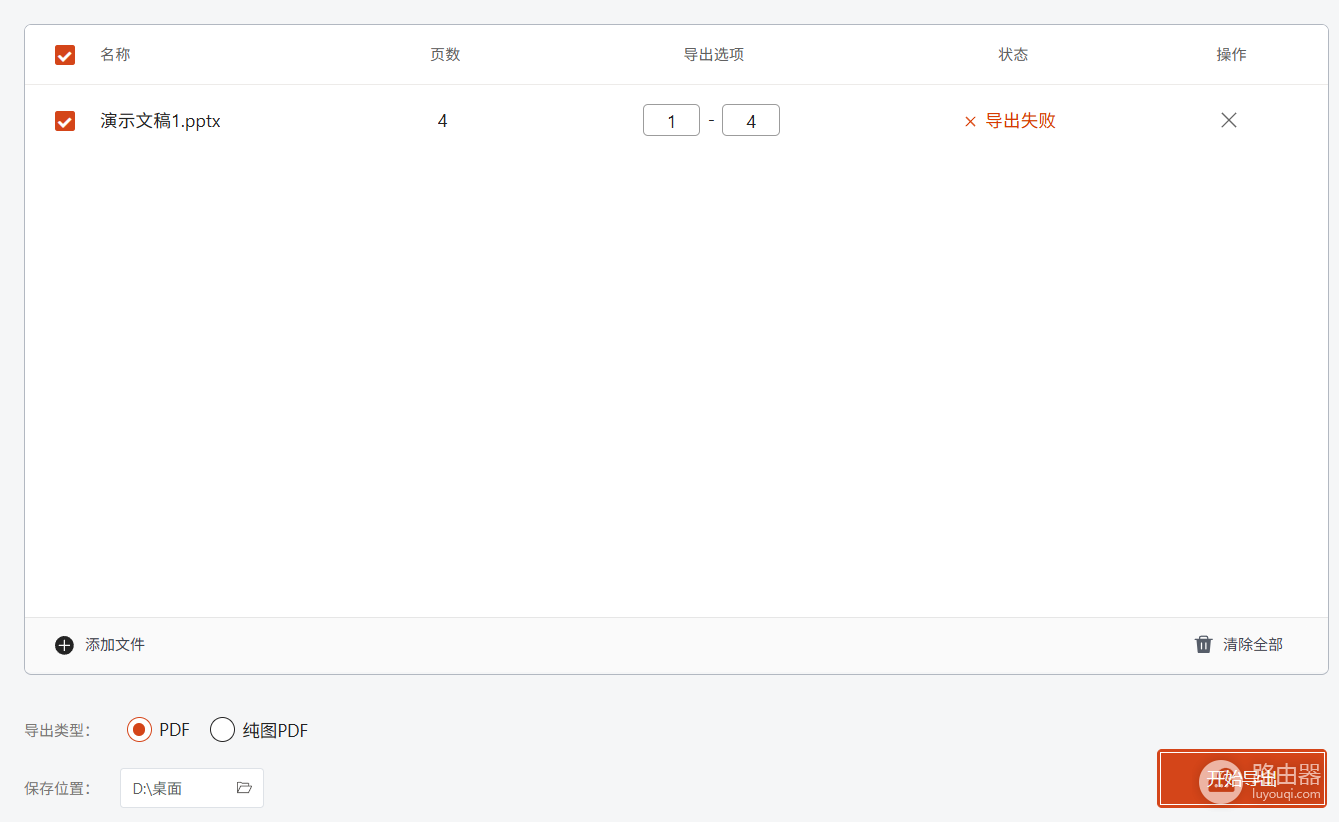
PowerPoint在使用自定义母版时频繁出现导出PDF失败的提示,而默认模板却能正常导出。这种情况通常是因为母版中的特殊字体、嵌入的对象或图形渲染引擎不兼容导致的。通过切换导出路径或重构组件存储,可以绕过此故障并成功生成文件。
1. 使用虚拟打印机绕过导出引擎
如果点击“导出”按钮持续报错,使用系统自带的PDF打印功能是最有效的替代方案,它对母版兼容性要求更低。
1、执行步骤:在PowerPoint中点击文件>打印。
2、选择打印机:在打印机列表中选择Microsoft Print to PDF。
3、生成文件:点击打印,系统会弹出对话框让你选择保存路径,此时生成的PDF文件通常能完美保留母版样式。
2. 更改文件保存格式为“另存为”
某些版本的office在“导出”功能上存在组件挂起问题,改用传统的“另存为”逻辑往往能避开此冲突。
1、按下快捷键 F12 或点击文件>另存为。
2、在“保存类型”下拉菜单中手动选择 *PDF (.pdf)**。
3、点击更多选项,在“发布选项”中没有勾选可能导致冲突的“无法嵌入字体时显示警告”。
3. 锁定并定位母版中的损坏元素
如果即便只有一页幻灯片也无法导出,说明问题出在母版底层的背景图或特殊字体上。
1、更换字体测试:尝试将母版中的标题和正文字体临时统一修改为“微软雅黑”或“Arial”,排除因为字体授权或损毁导致的渲染中断。
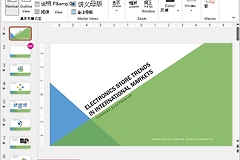
2、重置母版背景:进入视图>幻灯片母版,尝试临时删除背景中的大尺寸高清位图。如果删除后可以导出,说明原图的色彩配置文件与pdf引擎冲突,建议压缩图片后再重新插入。
3、新建内容迁移:
3-1、创建一个新的、使用默认模板的PPT文件。
3-2、将旧文件中的幻灯片内容(不含母版)分批复制粘贴到新文件中。
3-3、重新应用新的自定义母版。
4. 检查Office组件完整性
如果所有带母版的文件都无法导出,可能是office内部的导出组件损坏。
1、打开控制面板>程序和功能。
2、找到你的Microsoft Office安装条目,右键选择更改。
3、选择快速修复,让系统自动扫描并补齐丢失的PDF转换插件文件。
这种情况往往是因为母版中的某个矢量图形或透明度图层超出了当前PDF转换器的处理限制,采用“打印生成”是解决此类顽固报错最直接的手段。