win11鼠标出现十字架准星怎么办?指针指示器关闭方法
更新时间:2026-03-26 14:43
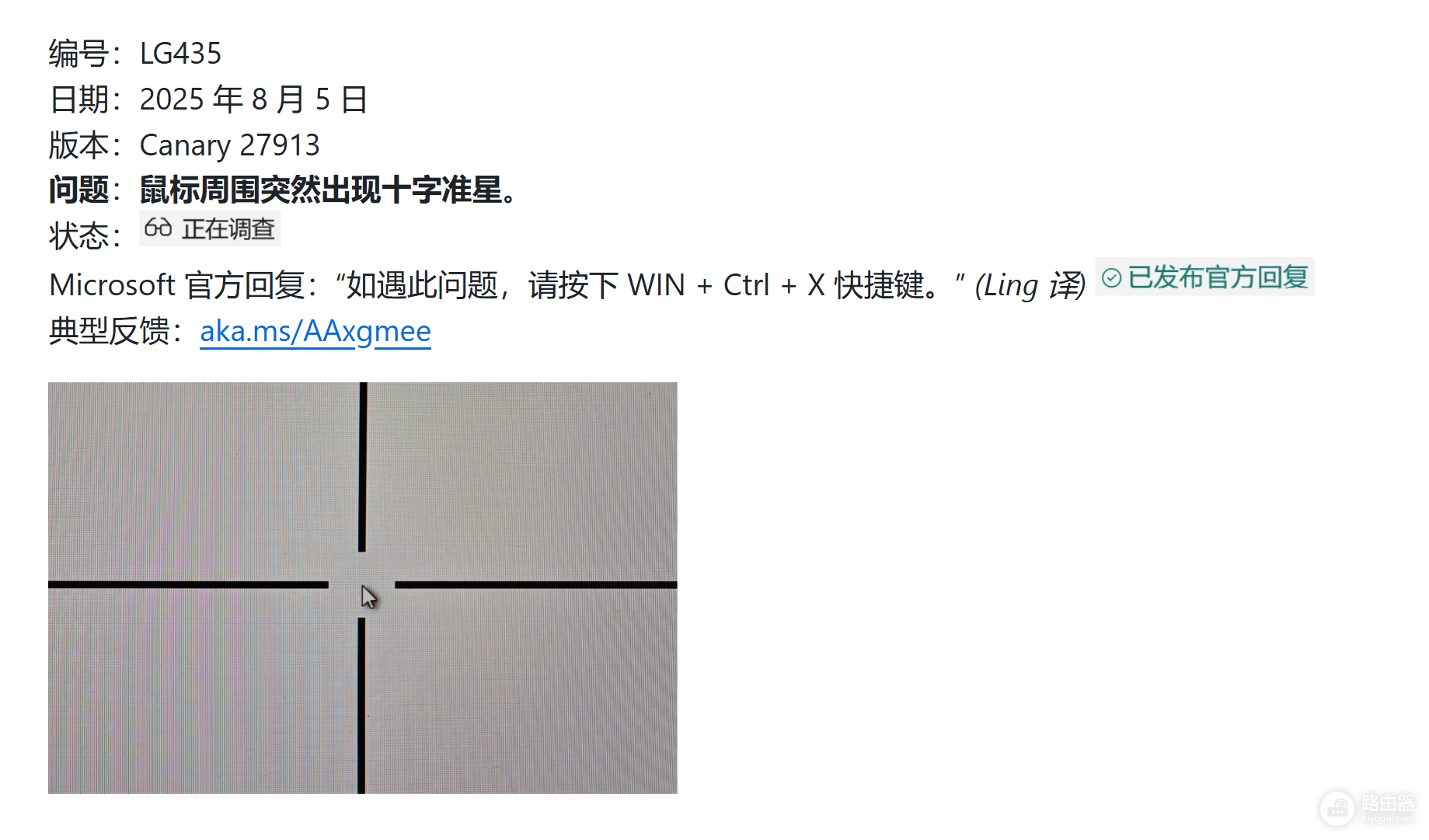
win11预览版build 27913及其后续版本中,部分用户发现鼠标指针会意外显示为一个巨大的十字架准星。这个现象其实是辅助功能中的“指针指示器”被错误激活导致的,通常在canary渠道的系统更新后会自动触发。通过快捷键组合或进入系统辅助设置可以快速取消此视觉干扰。

1. 使用快捷键强制切换
这是最直接的解决手段,如果此功能在更新后意外开启,通常可以通过以下两组组合键进行尝试:
1、核心快捷键:按下win + ctrl + x键。这在build 27913版本中是默认的开关。
2、备选快捷键:如果上述无效,请尝试ctrl + shift + win + x。在更高版本的测试版(如29531)中,快捷键逻辑可能发生了偏移。
执行快捷键后,屏幕上的十字架线条应会立即消失。如果按下后没有反应,可能是此功能在当前版本中存在响应故障,建议通过设置菜单手动操作。
2. 在辅助功能菜单中关闭
如果快捷键失灵,可以通过系统设置路径进行彻底关闭:
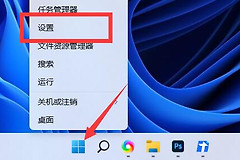
1、点击任务栏的“开始”图标,打开设置。
2、在左侧导航栏中选择辅助功能。
3、在右侧列表中点击鼠标指针与触控。
4、找到指针指示器(Pointer Indicator)选项,将开关点击为“关闭”状态。
3. 卸载导致故障的更新补丁
如果以上两种方法都无法关闭十字准星,说明这个版本存在严重的辅助功能逻辑死循环,建议回滚系统版本。
1、进入更新历史记录:在设置中选择windows更新>更新历史记录。
2、卸载预览更新:找到最近安装的build 27913对应的补丁包,点击卸载。
3、暂停更新:在问题修复前,建议在设置中点击“暂停更新一周”,避免系统再次自动升级到该有缺陷的版本。
指针指示器原本是为视力受损用户设计的定位辅助工具,但在insider预览版中,由于底层代码的变动,这个功能经常会绕过用户的偏好设置强制置顶显示。