edge主题颜色无法随系统同步怎么办?浏览器外观设置修复教程
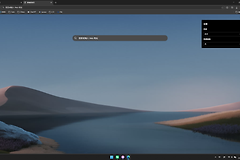
edge浏览器在更新后经常出现主题颜色突然改变的情况,许多用户发现设置页面中的“随系统主题颜色”选项消失,导致浏览器色调与win10或win11系统强调色格格不入。这是由于微软在后续版本中调整了外观配置逻辑,将实验性的系统强调色同步功能进行了隐藏或移除,用户需要通过重置标志位或手动匹配模式来解决问题。
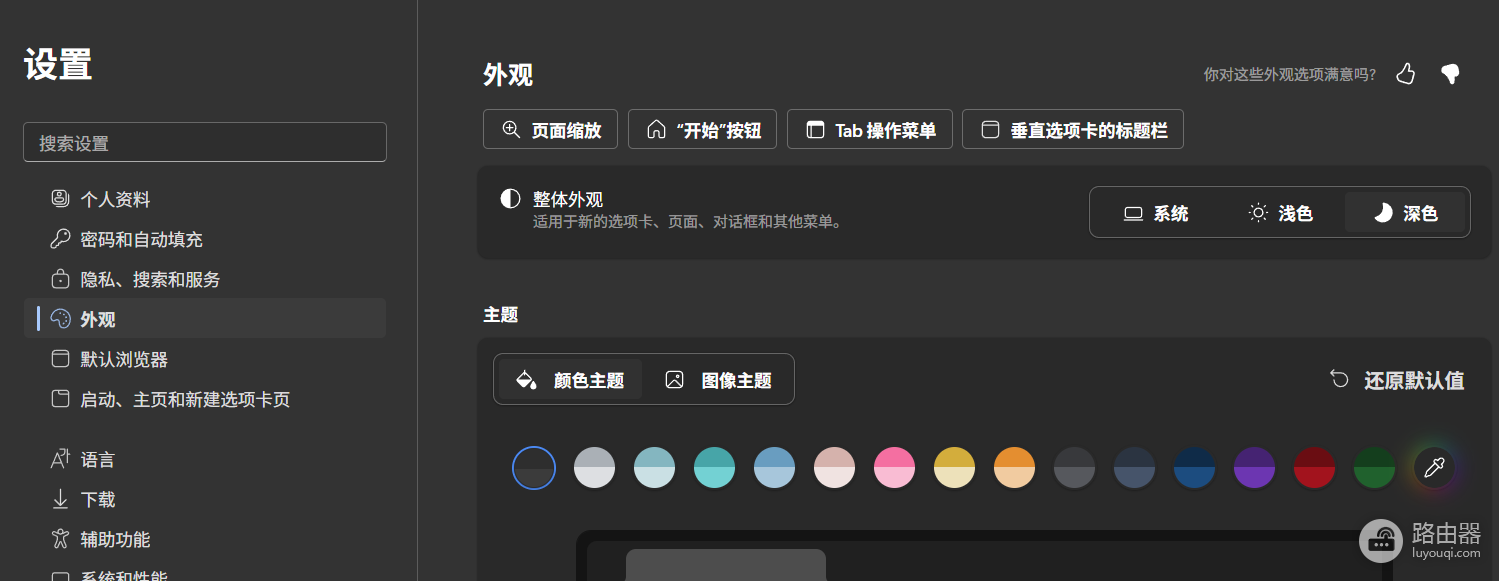
一、 激活实验性强调色标志
如果设置界面中找不到同步选项,可以尝试进入浏览器的底层实验室功能,强制开启系统颜色匹配。
1、打开实验室地址:在edge地址栏输入以下指令并按回车:
edge://flags2、检索关键词:在搜索框中输入 Accent color 或 Themes。
3、切换状态:如果能看到名为Windows system accent color或类似名称的选项,将右侧的状态从 Default 修改为 Enabled。
4、重启生效:点击页面右下角的蓝色“重启”按钮,再次回到外观设置检查选项是否回归。
二、 重新配置外观基准模式
当系统强调色功能被彻底移除时,设置edge处于“系统模式”是维持外观和谐的基础方法。通过重置外观基准,可以有效解决浏览器背景色与窗口标题栏冲突的问题。
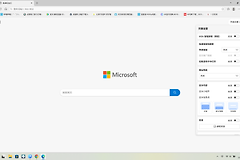
1、进入设置:点击浏览器右上角的三个点,选择“设置 - 外观”。
2、重置整体外观:在页面顶部选择“系统默认值”。这会让浏览器至少在浅色与深色模式切换上与win11保持同步。
3、手动清理预设主题:如果下方勾选了具体的颜色磁贴(如紫色、蓝色等),点击第一个“默认”磁贴,以解除固定颜色对系统模式的覆盖。
这种“系统强调色”功能的反复变动,通常是微软为了推广其独立的主题商店或Fluent Design新设计语言。如果实验室标志位也消失了,说明当前版本已彻底弃用此接口,此时建议从edge加载项商店搜索并安装与系统色值最接近的纯色主题。
三、 检查系统全局透明度设置
有时edge颜色显示异常并非浏览器本身问题,而是系统层面的透明效果导致的视觉偏差。
1、路径:打开windows设置,进入“个性化 - 颜色”。
2、开关尝试:尝试关闭并重新开启“透明效果”与“在标题栏和窗口边界显示强调色”。
3、原理说明:操作会刷新系统外壳的颜色分发策略,强制让正在运行的服务组件重新推送当前的主题色值给所有活动窗口。