浏览器频繁弹出Windows Hello验证?原因分析与关闭指南
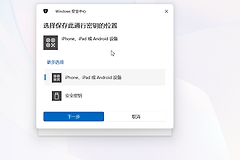
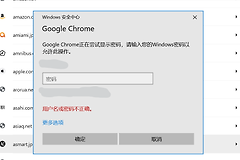
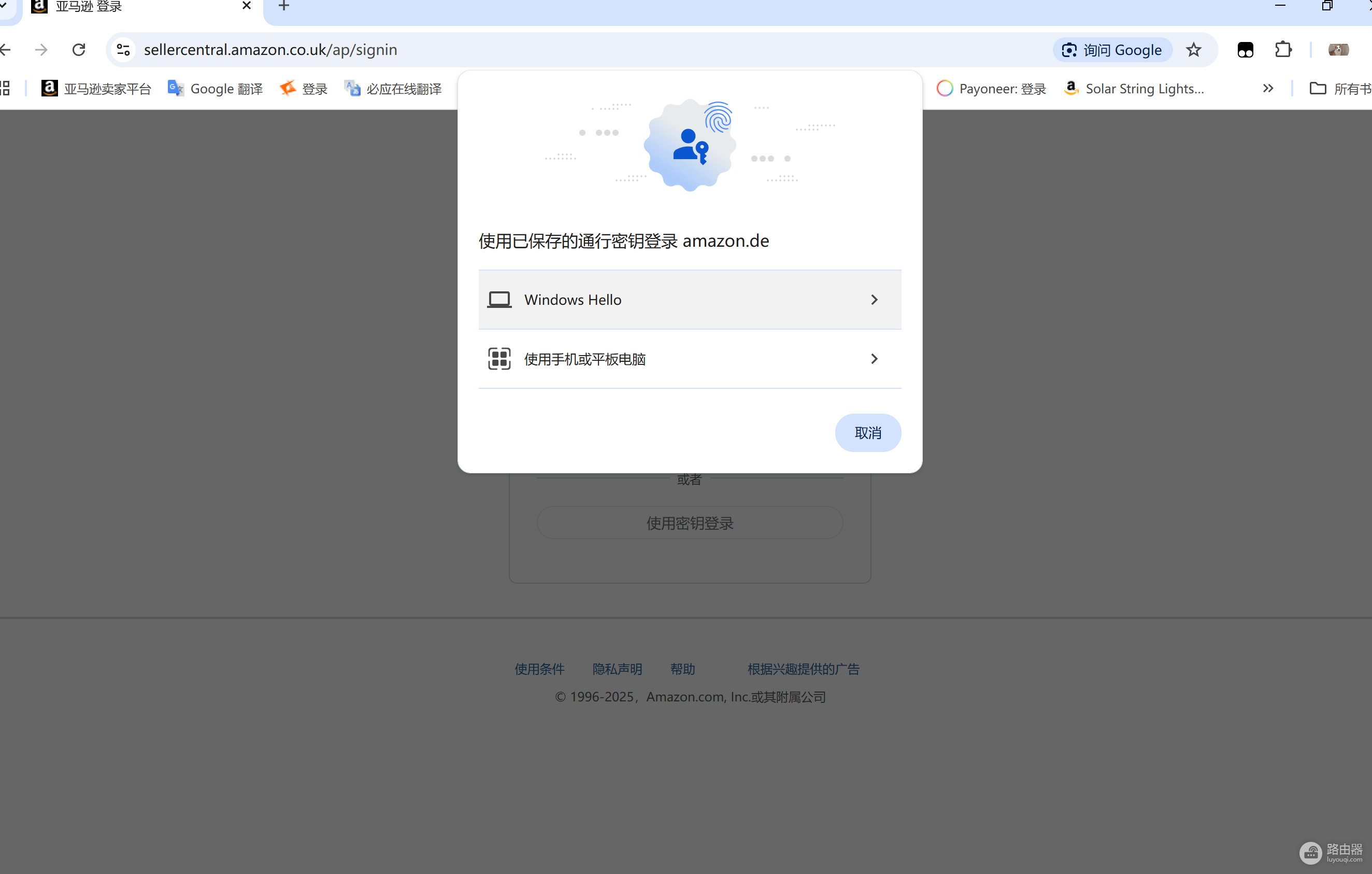
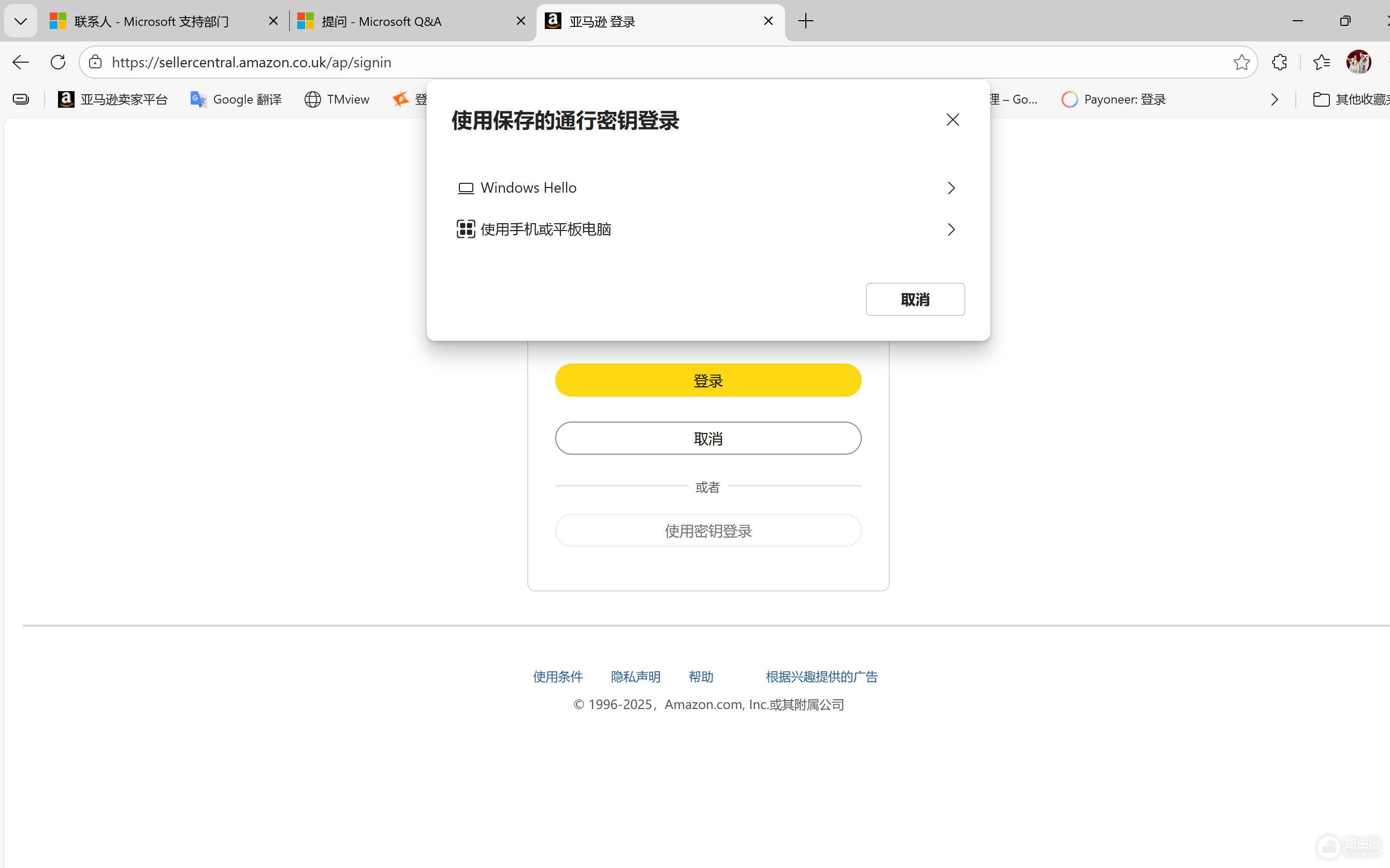
在网页登录时遇到的“使用已保存的同行秘钥登录 Windows Hello”这个弹窗,实际上是Windows推行的“通行密钥 (Passkeys)”功能。它的初衷是用生物识别(人脸、指纹)或PIN码取代传统的账号密码,提高安全性并防止钓鱼。
如果你觉得这个功能有“被窥探感”或担心隐私,可以通过以下几个层面彻底关闭或管理它。
一、 核心误区澄清:隐私与存储安全
1、它存储的是密码吗?: 不是。Windows Hello存储的是加密的私钥,而不是你的原始明文密码。
2、会被窥探吗?: 实际上,Windows Hello的生物识别数据存储在电脑主板的TPM (安全芯片)中,不会上传到云端或泄露给浏览器,比直接在网页输入密码更难被黑客窃取。
二、 如何关闭浏览器的自动弹出
如果你希望回到传统的“输入密码”模式,可以分别在系统和浏览器中调整设置。
在Windows系统中管理通行密钥
1、打开设置 > 账户 > 通行密钥 (Passkeys)。
2、在这里你可以看到所有已保存的网站(如亚马逊、Google等)。
3、点击右侧的三个点,选择“删除通行密钥”。删除后,再次登录该网站时将不再弹出Windows Hello窗口。
在浏览器(Chrome/Edge)中禁用
浏览器通常会主动询问是否使用Windows Hello填充密码。
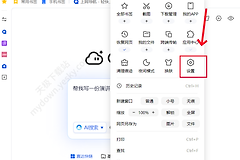
1、Edge浏览器:进入 设置 > 个人资料 > 密码,关闭“使用Windows Hello填充密码和通行密钥”。
2、Chrome浏览器:进入 设置 > 自动填充和密码 > Google密码管理器 > 设置,关闭“使用Windows Hello登录网站时提供帮助”。
三、 针对特定网站(如亚马逊)的彻底解绑
如果某个网站(如亚马逊)已经关联了通行密钥,即便在本地删除了,网站有时仍会尝试调用。
1、登录该网站的“账户设置 (Account)”。
2、找到“登录和安全 (Login & Security)”。
3、找到“通行密钥 (Passkey)”选项,选择“删除”或“停用”。
四、 终极方案:关闭Windows Hello登录
如果你希望从源头上停用所有此类验证,可以尝试暂时关闭Windows Hello PIN:
1、进入设置 > 账户 > 登录选项。
2、展开PIN (Windows Hello),选择“删除”(如果系统允许)。
3、注意:这将导致你无法使用指纹或面部解锁电脑,只能使用传统密码。