Edge扩展插件安装失败怎么办?浏览器插件无法下载修复教程
更新时间:2026-03-25 15:02
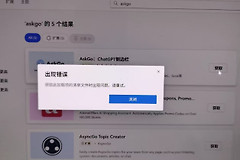
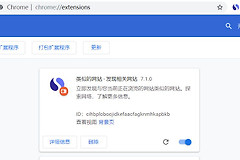
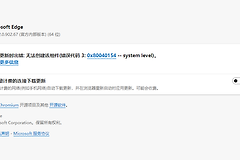
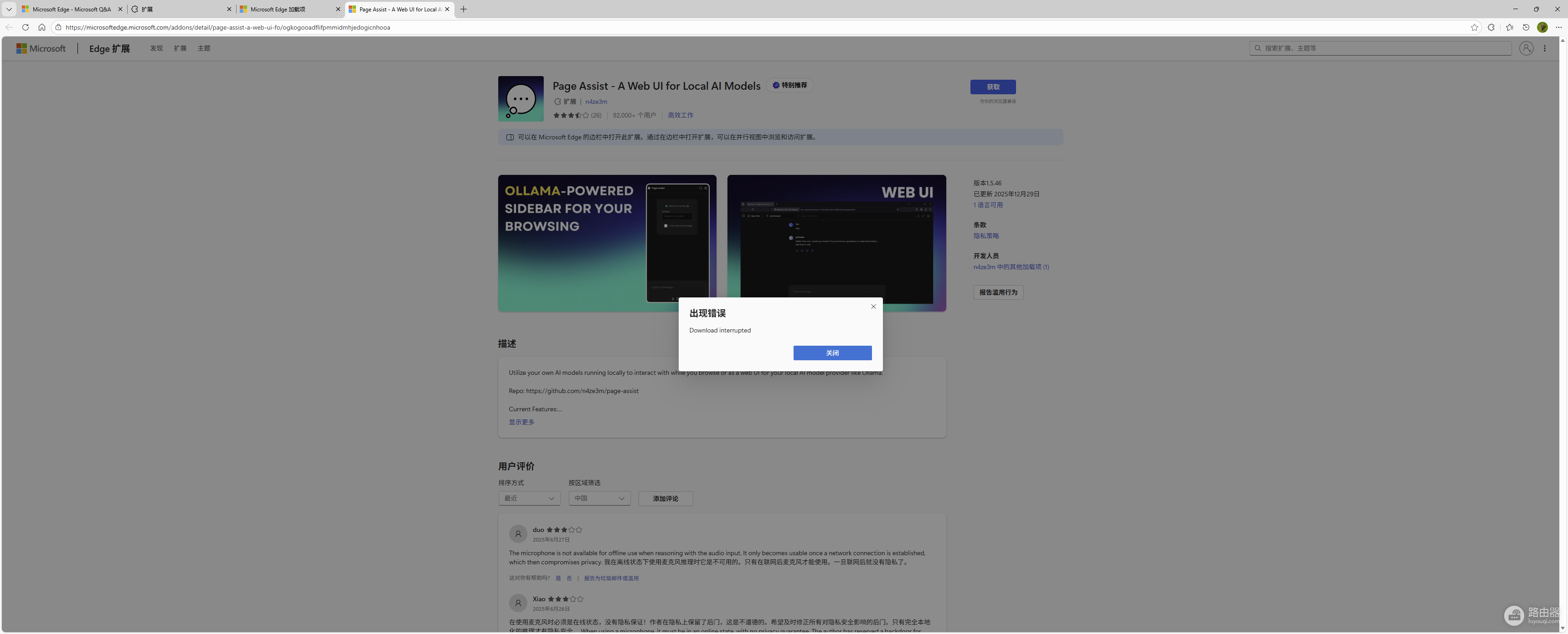
Edge浏览器扩展商店在下载插件时频繁报错,且更换设备或虚拟机后依然无法解决,通常意味着问题不在本地软件配置,而是由于网络请求被拦截、代理设置冲突或微软账户同步了错误的配置文件。当多个设备同时出现此现象,可以通过清理浏览器本地缓存与重置网络堆栈来解决问题。
彻底清理Edge浏览器数据目录
如果浏览器User Data文件夹内存在损毁的配置文件,这些错误会通过微软账户同步到你的每一台设备上。
1、关闭所有进程:右键点击任务栏打开“任务管理器”,结束所有名为Microsoft Edge的进程。
2、定位目录:按下 Win + R 键,在运行框中输入 %localappdata%\Microsoft\Edge 并回车。
3、删除缓存文件夹:找到名为User Data的文件夹,将其删除或重命名为 User Data.bak。
4、重新登录:重启Edge浏览器,此时浏览器会恢复初始状态,尝试在不登录微软账号的情况下直接下载扩展。
修复网络环境与服务解析
由于Edge扩展商店的服务器节点分布全球,本地DNS污染或代理残留常导致下载请求被挂起。
netsh winsock resetnetsh int ip resetipconfig /flushdns这种跨设备同步的故障,如果删除User Data后在未登录状态下能够正常安装,说明问题源于你的微软账户云端配置。建议在安装好所需扩展后,再重新开启账户同步,并选择“覆盖云端数据”。
检查系统区域与语言设置
部分扩展程序对分发区域有严格限制。如果系统区域设置与实际IP地址严重不符,下载请求会被服务器静默拒绝。
1、进入Win11的“设置”>“时间和语言”>语言和区域。
2、“国家或地区”设置为你当前所在的实际位置。
3、在Edge浏览器的设置中,进入“语言”选项卡,首选语言与系统保持一致,随后重启浏览器再次尝试。