win11英文键盘重启后消失怎么办?首选语言设置不生效修复教程
在使用win11更新助手升级系统后,常会出现语言配置同步失效的问题:即使手动添加了英文键盘,每次重启电脑后输入法列表仍会自动回滚,导致用户必须重新进入设置页面调整首选语言才能切换。这种现象通常是因为系统语言包权限冲突或“家庭单语言版”的策略限制,导致本地语言配置文件在关机时未能正确写入注册表。
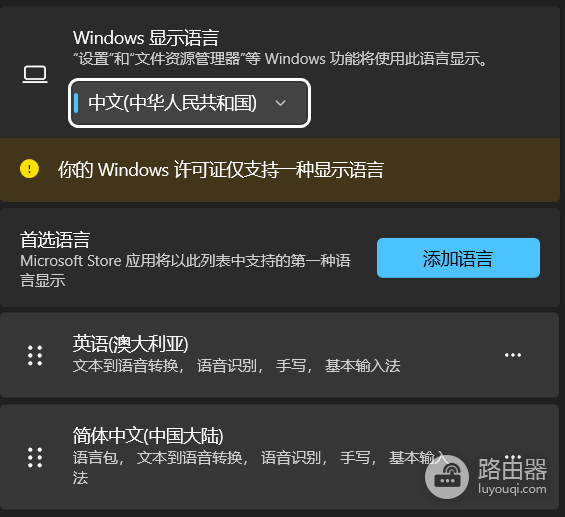
一、 确认系统版本限制
如果你的设备预装的是“windows 11家庭单语言版”,系统会强制锁定购买地区的初始语言。
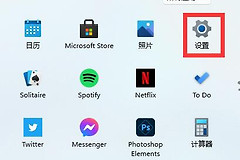
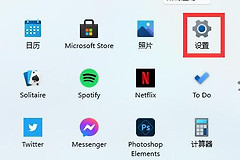
1、检查方法:依次点击“设置 > 系统 > 关于”,在windows规格中查看“版本”一栏。
2、限制说明:如果显示为“家庭单语言版”,系统通常不允许永久更改显示语言或添加跨区域语言包。如果不是这个版本,就属于系统组件损坏,可以尝试下面的修复方案。
二、 通过windows update修复系统映像
如果升级后语言功能出现异常,使用内置的修复安装功能可以重新覆盖受损的语言服务组件,同时保留你的个人文件。
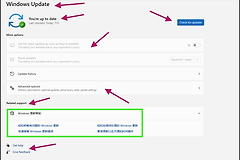
1、执行修复:进入“设置 > 系统 > 恢复”,找到“使用windows update解决问题”选项。
2、重装当前版本:点击“立即重新安装”,系统会下载一个修复版本的windows映像并自动修复语言列表无法保存的故障。
三、 强制刷新语言列表
如果不想重装系统,可以通过在同一个语言包下添加多个键盘布局的方法,强制系统重新生成配置文件。
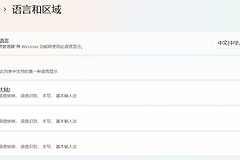
1、进入语言选项:在“语言和区域”中,点击中文(简体,中国)右侧的三个点,选择“语言选项”。
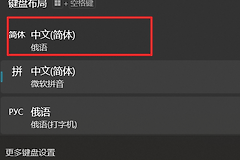
2、添加美式键盘:在“键盘”区域点击“添加键盘”,选择“美式键盘”。
3、移除并重加:如果英文键盘已存在但失效,先将其移除,重启电脑后再重新添加。
这种“反复切换”的操作可以触发系统对 ctfmon.exe(输入法指示器进程)的权限重写。如果重启后键盘依然消失,通常意味着用户的配置文件夹权限设置冲突,导致win11无法在退出登录时保存用户的偏好设置。
四、 检查语言列表同步设置
1、同步设置:进入“设置 > 账户 > Windows备份”,检查“记住我的首选语言”开关已开启。
2、原理说明:开启此功能后,系统会将你的键盘布局配置同步到微软云端。如果本地配置文件损坏,重启后系统会尝试从云端拉取正确的键盘列表,从而解决掉线问题。