win11 25h2打开软件慢且未响应怎么办?系统盘降速修复教程
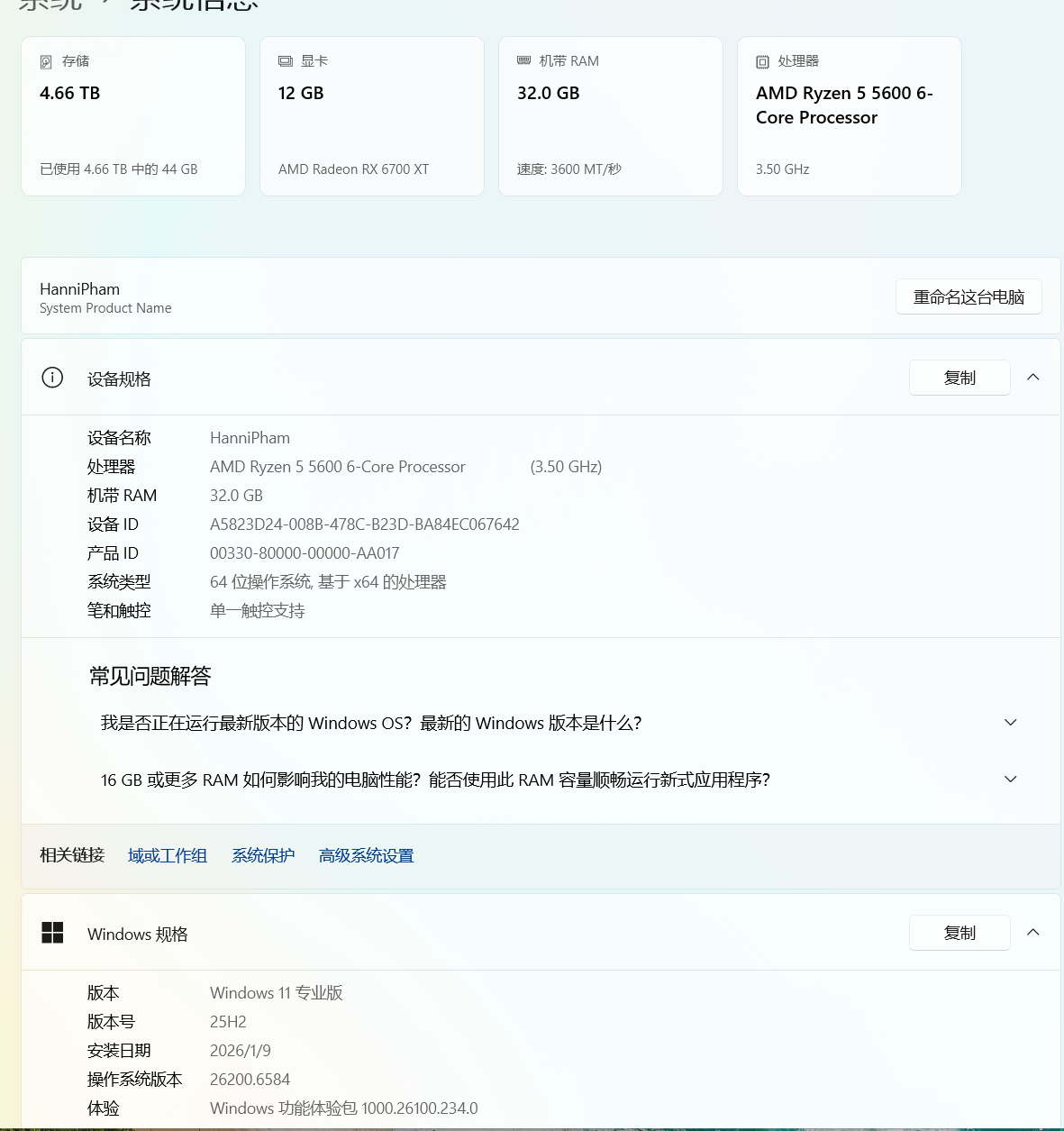
在更新或重装为win11 25h2版本后,部分用户会遇到exe安装包启动延迟数分钟、应用频繁卡死以及系统盘读写性能大幅下降的问题。这种现象通常与新版本系统的文件系统驱动冲突或索引服务挂起有关,即便软件安装在非系统盘,底层指令传输仍需通过系统堆栈。通过执行系统组件修复与保留文件的覆盖安装可有效打通数据传输链路。
一、 检查并重置文件系统状态
如果发现同一块硬盘的系统分区降速严重,而其他分区正常,通常是win11内核在处理I/O请求时出现了逻辑错误。
运行命令提示符:点击搜索框输入cmd,选择以管理员身份运行。
修复磁盘逻辑:输入以下指令并回车,如果提示需要重启修复,输入Y并重新启动电脑。
chkdsk c: /f扫描系统组件:继续在终端中输入以下指令,修复可能损坏的windows系统文件。
sfc /scannow
Dism /Online /Cleanup-Image /RestoreHealth
二、 保留文件覆盖安装系统
当25h2版本的核心组件出现不稳定性,且简单的命令修复无效时,利用系统镜像进行“就地升级”是恢复响应速度最直接的手段。
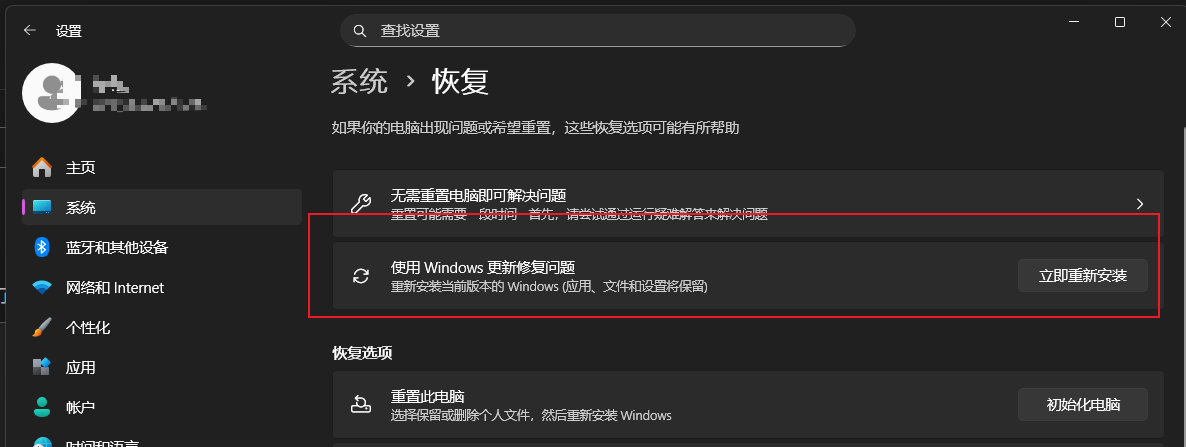
下载官方镜像:前往windows官网下载最新的win11 25h2光盘镜像(ISO文件)。
挂载并运行:双击下载好的ISO文件,找到setup.exe并双击启动。
选择安装模式:在安装向导中,务必勾选“保留个人文件和应用”。
这种方式会重新写入windows核心文件,同时修复注册表中残留的权限偏移。对于全新安装后依然出现崩溃的用户,此操作可以覆盖掉安装过程中产生的随机错误。
覆盖安装大约需要20到40分钟,期间电脑会多次重启。这个过程不会影响你非系统盘的软件数据,但会重新初始化系统盘的驱动堆栈,解决程序打开缓慢的“假死”现象。
三、 优化磁盘索引与实时防护
如果覆盖安装后仍有小概率卡顿,可以尝试关闭可能导致I/O冲突的服务。
调整索引选项:在控制面板中搜索“索引选项”,点击“修改”,取消勾选一些不必要的文件夹,减少磁盘后台扫描。
排查安全中心设置:虽然25h2某些版本隐藏了“智能应用控制”,但可以在“病毒和威胁防护”中,尝试将经常使用的非系统盘软件目录添加进“排除项”。
执行完上述步骤后,通常可以解决系统盘异常降速导致的程序闪退和响应迟钝问题。