Win11 23H2安装 .NET Framework 3.5报错“远程过程调用失败”解决方法
更新时间:2026-03-26 09:47
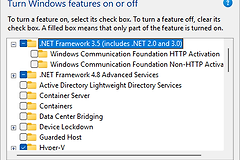
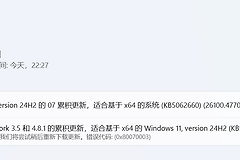
在Windows 11 23H2家庭中文版中,通过控制面板启用 .NET Framework 3.5时常因系统更新服务挂起或组件存储损坏导致“远程过程调用失败”。这种情况通常意味着系统无法与微软更新服务器建立稳定的组件下载链路,或者本地的预装包索引出现了逻辑偏移。
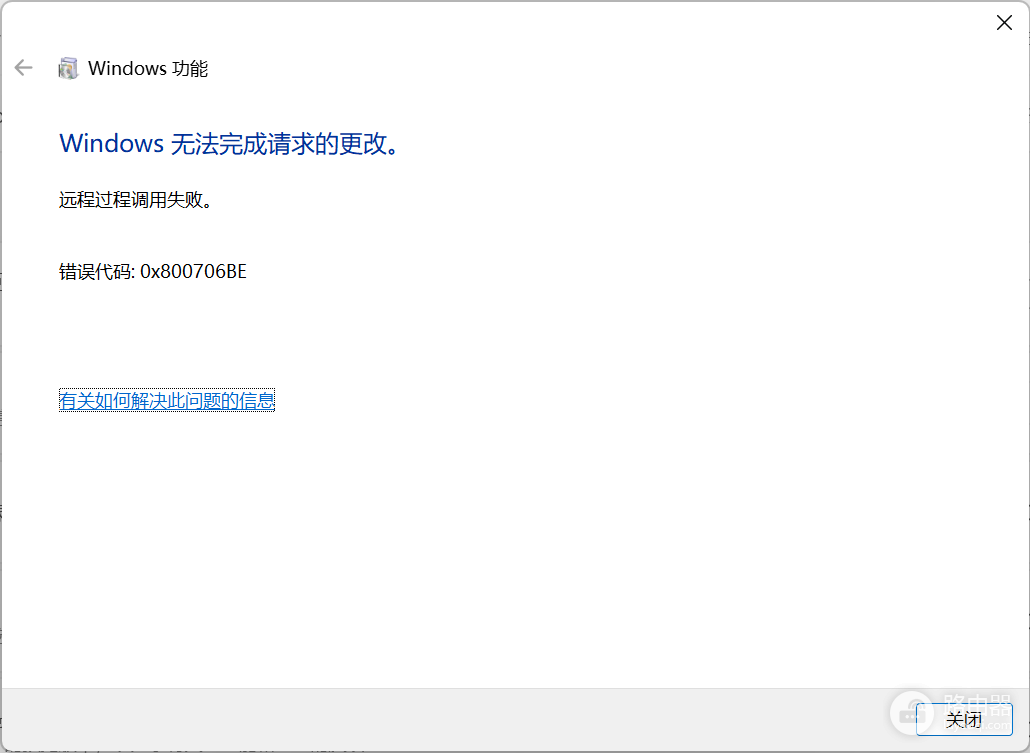
使用DISM命令行强制修复
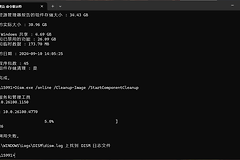
当图形界面(控制面板)失效时,直接调用部署映像服务和管理工具(DISM)绕过UI限制是最高效的手段。此操作会强制系统重新校验组件库并尝试在线修复缺失文件。
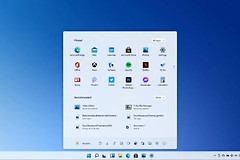
1、右键点击桌面左下角的开始图标,选择终端管理员或命令提示符(管理员)。
2、在黑色窗口中输入以下指令并回车:
dism /online /enable-feature /featurename:NetFX3 /all /Source:c:\sources\sxs /LimitAccess3、如果系统提示找不到源文件,请去掉后缀,直接执行简化版指令:
dism /online /enable-feature /featurename:NetFX3 /all重置Windows Update核心组件
“远程过程调用失败”往往与后台的 BITS(后台智能传输服务)或 WUAUSERV(Windows更新服务)状态异常有关。通过重置这些服务,可以打通组件下载的通道。
1、停止服务:在管理员终端内依次输入net stop wuauserv和net stop cryptSvc。
2、清理缓存:删除C:\Windows\SoftwareDistribution文件夹下的所有内容,这里存储的是可能已损坏的临时安装包。
3、恢复运行:重新输入net start wuauserv启动服务,再次尝试通过控制面板开启功能。
升级系统内核版本
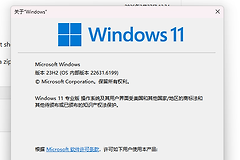
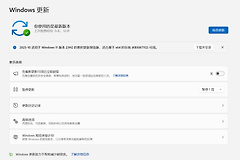
如果上述方法均告失败,说明当前的23H2镜像版本存在严重的组件包版本冲突。将系统推送更新至最新的25H2或更高版本,利用系统大版本覆盖安装的过程会自动修复底层受损的 .NET运行环境堆栈。
在执行大版本升级前,建议备份C盘重要文档。虽然覆盖安装通常保留个人文件,但升级过程中的断电或意外中断可能导致引导记录异常。
通过重构系统组件分发路径并清理过期的更新缓存,大多数 .NET安装卡死的问题都能得到解决。