Show or hide updates提示工具将停用怎么办?Windows驱动更新隐藏方法
Windows系统在使用Show or hide updates诊断工具时,常会弹出“疑难解答已移动,此工具将停用”的提示,这导致很多用户担心无法继续手动屏蔽有问题的驱动更新。
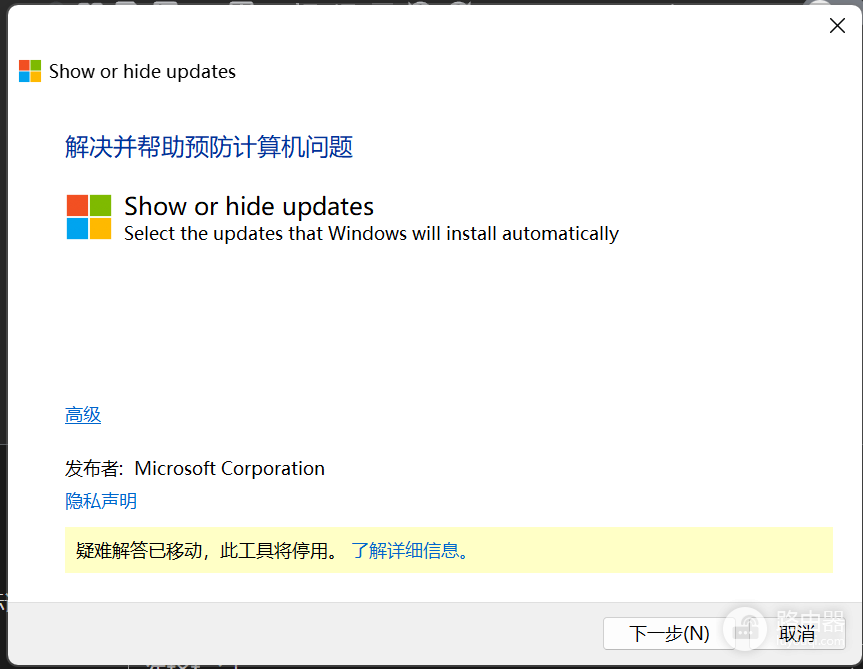
虽然微软正在逐步淘汰旧版的诊断架构,但对于需要精准控制更新推送的用户来说,通过保留离线副本或调整系统策略依然能实现故障驱动的拦截。
1. 妥善备份现有的离线工具包
如果你的电脑中已经下载了 wushowhide.diagcab 工具,请务必将其拷贝到非系统盘或云盘中妥善保存。微软目前采取的策略是停止官方下载渠道,而非通过系统补丁强制禁止程序运行。只要本地存有副本,在未来的Windows版本中你依然可以正常打开它来勾选隐藏不需要的补丁。
2. 利用组策略永久关闭驱动更新
如果你担心工具完全失效,直接从系统底层关闭驱动自动同步是更稳妥的方案。
执行步骤:
1、按下 Win + R 键,输入 gpedit.msc 并回车。
2、依次展开:计算机配置 > 管理模板 > Windows组件 > Windows更新。
3、进入 管理从Windows更新推出的更新 子文件夹。
4、找到并双击Windows更新不包括驱动程序。
5、将其状态设置为已启用。
修改此项设置后,Windows将只接收安全补丁和系统功能更新,而不会自动覆盖你已经安装好的稳定版显卡或声卡驱动。
3. 修改注册表拦截特定更新
对于没有组策略功能的Windows家庭版用户,通过注册表编辑器同样可以实现拦截效果。
Windows Registry Editor Version 5.00
[HKEY_LOCAL_MACHINE\SOFTWARE\Policies\Microsoft\Windows\WindowsUpdate]
"ExcludeWUDriversInQualityUpdate"=dword:00000001注意:修改注册表前建议先创建系统还原点。
4. 使用第三方管理工具替代
当官方工具彻底无法解析诊断包时,可以使用开源社区的替代方案。如 Wu10Man 或 Windows Update Blocker,这些工具提供更直观的勾选界面,可以像旧版工具一样精准定位并封禁特定的KB补丁号。
你会发现虽然旧的入口关闭了,但Windows内核依然保留了处理更新过滤的逻辑,通过本地化管理策略即可维持系统的纯净与稳定。