Win10无法修改PDF默认打开方式怎么办?文件关联失效修复方法
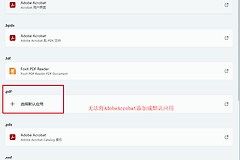
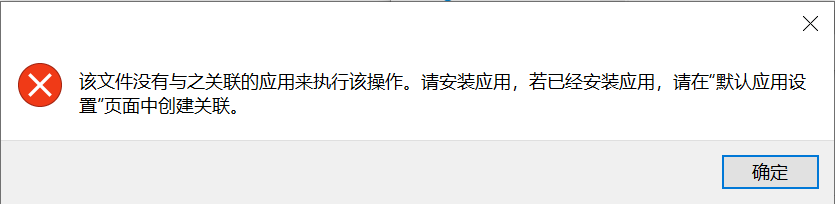
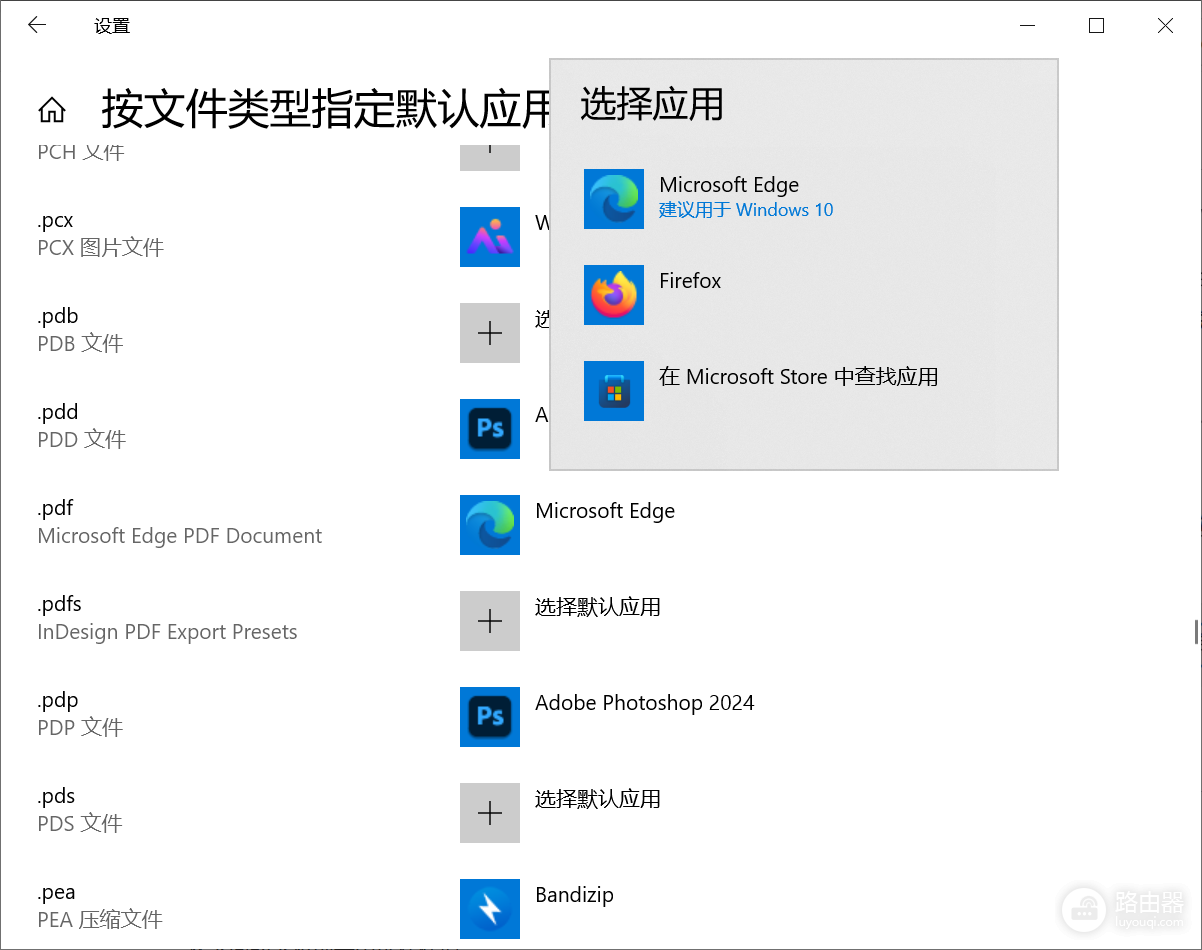
Windows 10在设置绿色版软件为默认打开程序时,常因注册表信息缺失触发“该文件没有与之关联的应用”报错,导致右键菜单弹出警告且设置面板缺失自定义选项。通过强制刷新文件属性关联并重新定位程序路径能有效解决问题。
1. 通过文件属性强制重置关联
当系统设置页面不显示“在这台电脑上查找其他应用”时,直接操作文件属性层级通常拥有更高优先级。
1、定位目标文件:在文件夹中找到任意一个PDF格式的文件,点击鼠标右键并选择“属性”。
2、激活更改指令:在弹出的常规选项卡中,找到“打开方式”这一栏,点击右侧的“更改”按钮。
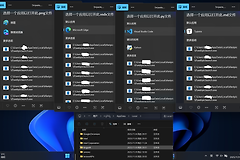
3、手动指定路径:如果弹出的列表仍未显示目标绿色软件,滑动至底部选择“更多应用”,接着点击“在这台电脑上查找其他应用”。
4、确认程序入口:在文件浏览窗口定位到这个绿色版软件的 .exe执行文件,点击打开并应用设置。
因为绿色版软件没有安装过程,系统注册表里没有它的信息,直接通过属性面板手动指认文件路径,可以强行让系统记录下这个软件的存放位置,解决右键菜单报错的问题。
2. 重置系统默认应用引导堆栈
如果属性面板也无法保存设置,说明Windows的默认应用分发组件出现了暂时性挂起,需要重置引导状态。
1、进入初始化设置:点击开始菜单,打开“设置”并进入“应用”分类。
2、执行重置操作:在左侧选择“默认应用”,拉到页面最下方点击“重置”按钮,将所有文件关联恢复到微软官方推荐状态。
3、重新建立关联:重置完成后,再次重复第一种方案中的“属性”修改流程。
这种操作会清除那些已经损坏的残留路径信息。如果这个绿色版软件移动过文件夹位置,旧的路径残留会导致系统在尝试调用时找不到目标,从而报出“没有与之关联的应用”这种错误。
3. 使用命令提示符修复关联配置
如果上述图形化界面均失效,可以通过终端直接修复PDF的文件类型标识。
1、运行终端:按下Win + X键,选择“命令提示符(管理员)”或“Windows PowerShell(管理员)”。
2、输入修复指令:在窗口中输入 assoc .pdf=PDFFile 并回车。
3、验证状态:关闭窗口后重新尝试右键设置打开方式。
通过指令重新定义文件后缀的归属,能从底层清理掉指向不明的关联错误,为后续手动选择绿色软件扫清障碍。