win11账户已成年但无法下载应用怎么办?microsoft store年龄限制解决方法
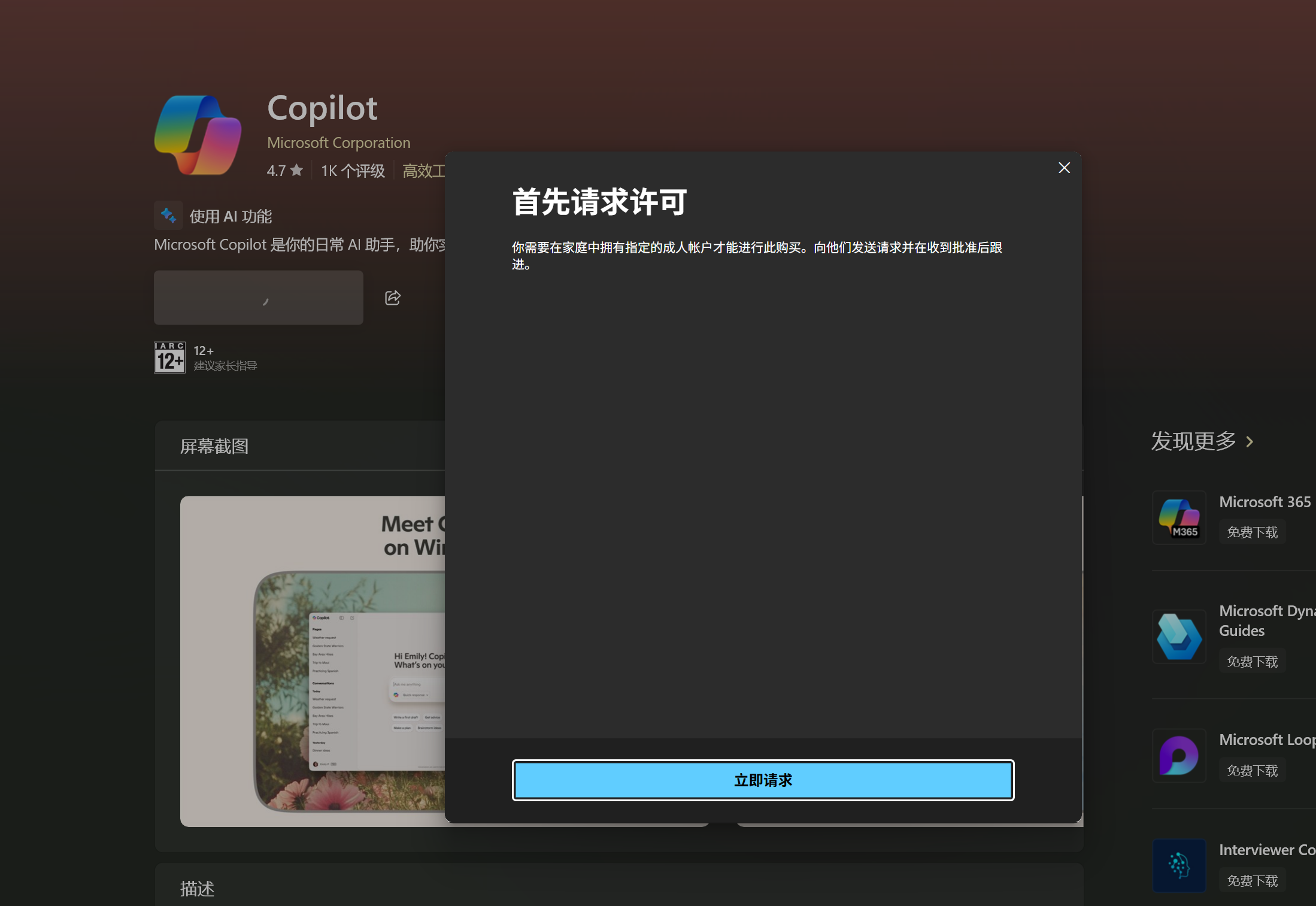
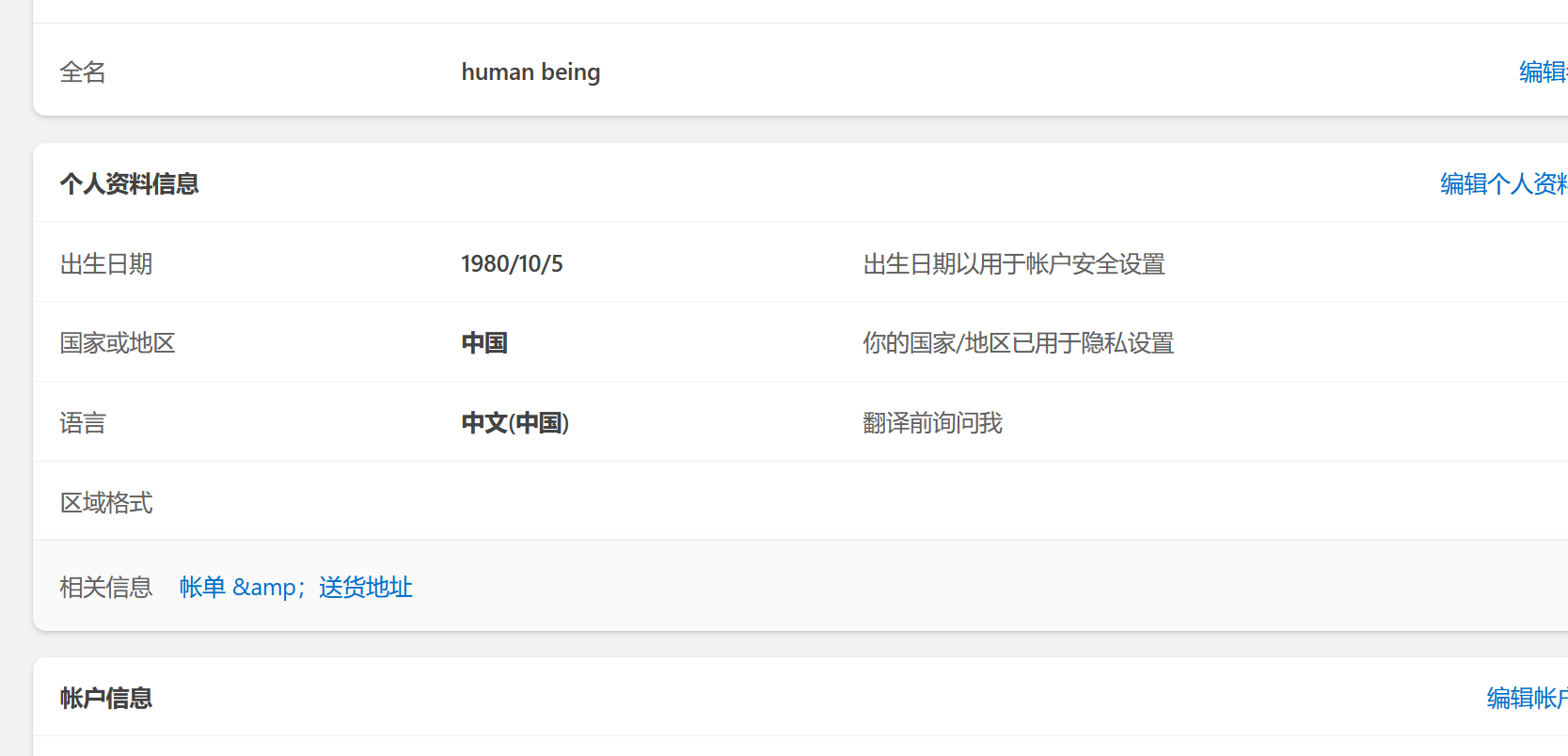
即使microsoft账户已修改为成年日期并退出了家庭组,windows商店有时仍会拦截应用下载,显示年龄受限。这种情况通常是因为本地应用商店缓存了旧的账户权限令牌,或者微软服务器同步存在延迟,导致商店认为此账户仍受家长控制。清理商店缓存并重新触发身份验证是解除限制最有效的手段。
一、 重置microsoft store缓存
当你在网页端修改年龄后,本地windows系统并不会实时更新权限状态。

强制刷新商店缓存可以清除旧的年龄限制标记。
1、按下win + R键,在运行框中输入wsreset.exe。
2、按下回车后会出现一个空白的命令提示符窗口,请耐心等待几秒,系统会自动清理缓存并重新拉起microsoft store。
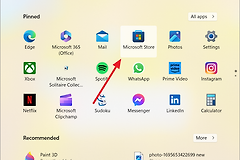
3、商店自动重启后,点击左下角的个人头像,确认账户已正确登录。
二、 重新触发账户同步
如果清理缓存无效,说明当前登录会话的令牌(Token)已过期,需要手动注销以刷新权限。
1、在microsoft store中点击头像,选择注销。
2、关闭商店,打开windows设置 >账户 >账户信息,此处没有“需要验证”或“修复账户”的黄色警告提示。
3、重新打开microsoft store,点击头像并重新登录你的成年人账户。
4、在商店设置中,确认“购买控件”或“年龄分级”选项是否已变为可调状态。
三、 检查微软家庭组残留
虽然你已在组织者账户中删除了此账户,但如果该账户曾被标记为“受限制儿童”,其权限同步可能存在24-48小时的服务器延迟。
验证在线状态:登录account.microsoft.com/family,确认该页面内没有任何“成员”关联,且当前账户身份显示为“组织者”或独立的“成人”。
更换网络环境:有时运营商的DNS缓存会影响微软认证服务器的返回结果。如果重试依然失败,可以尝试连接手机热点,再次执行上述注销登录操作,强制服务器下发最新的权限证书。
如果以上操作均无法解决问题,说明此账户的“未成年”标签在微软后端数据库中发生了锁定。在这种情况下,尝试在另一台安装了win10或win11的电脑上登录该账号进行测试,可以快速判定是本地系统配置错误还是微软云端账户层面的故障。