换显卡内存后不定时蓝屏怎么办?win10硬件兼容性与驱动修复教程
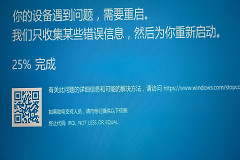
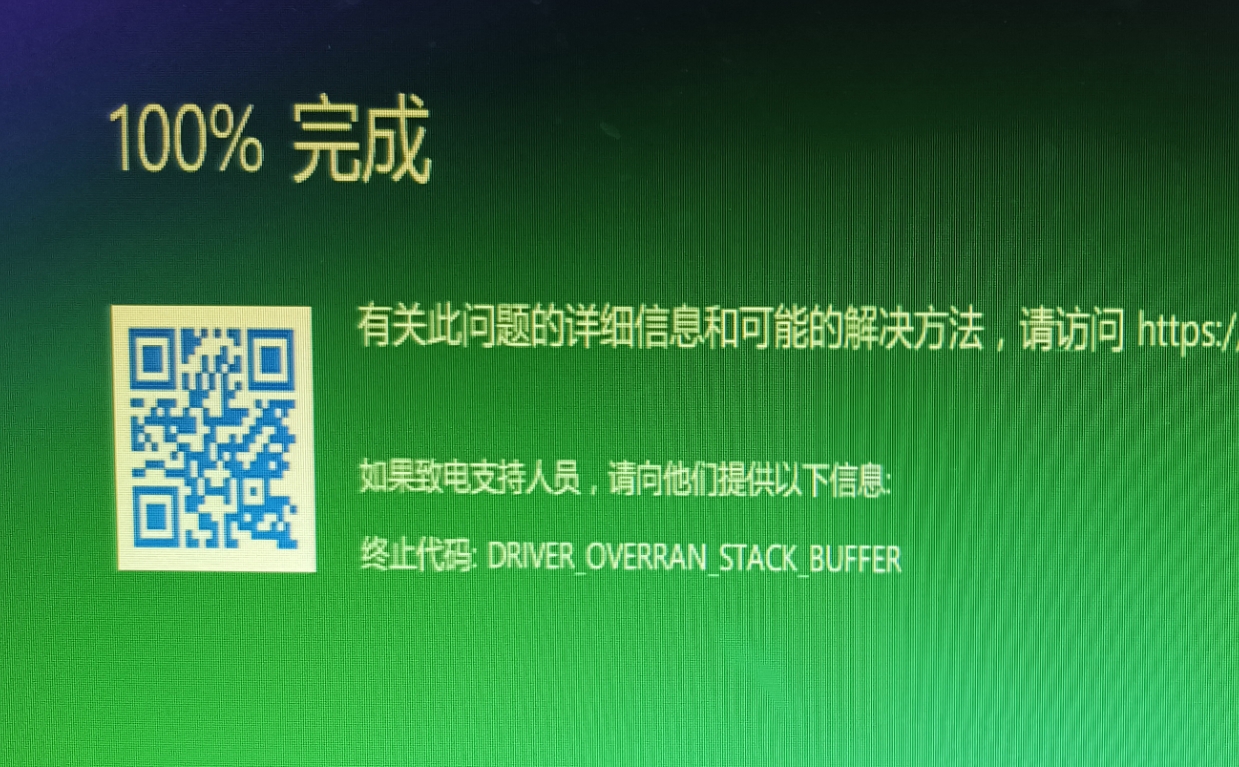
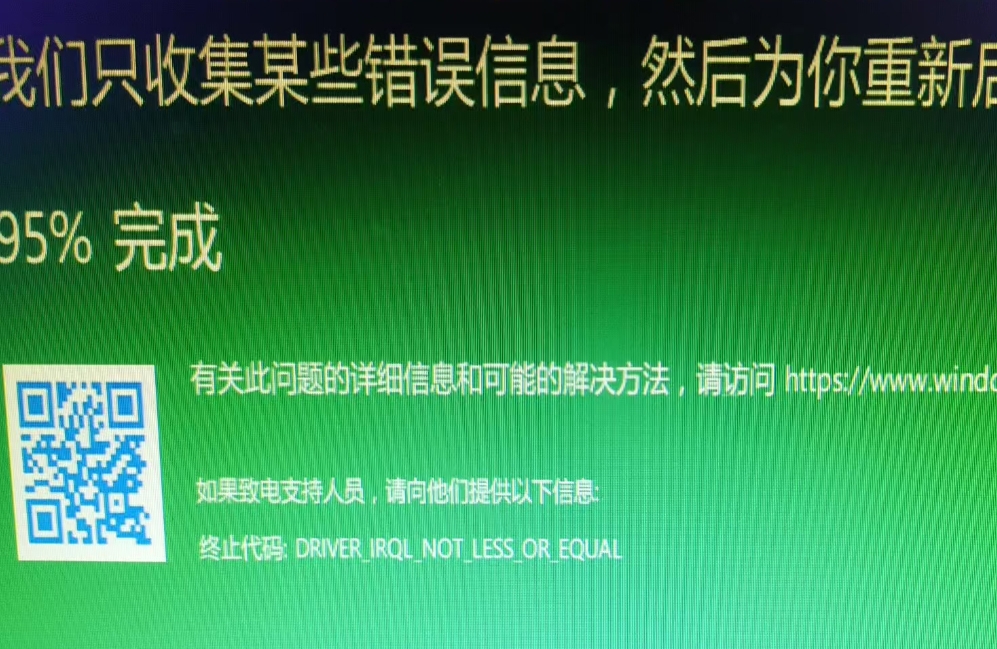
在更换二手显卡或内存条后出现不定时蓝屏,通常是因为新旧硬件的物理规格不匹配,或是驱动程序在调用底层指令时发生了冲突。哪怕通过了memtest86内存测试,如果显卡驱动或网卡驱动在系统高负载下发生资源抢占,依然会触发各种终止代码。执行针对性的网络驱动重装以及系统稳定性校验,是解决此类“组合故障”最直接的手段。
一、 排除网卡驱动冲突
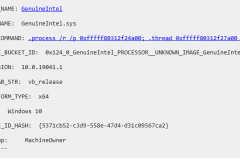
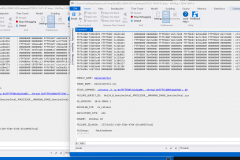
根据dmp崩溃堆栈分析,很多看似由显卡引起的蓝屏,实际上是Realtek网络驱动程序在切换硬件中断时导致的崩溃。
禁止自动更新:win10自动推送的驱动往往存在兼容性问题,不要使用第三方驱动大师等工具更新。
手动重装:访问主板官网的支持页面,下载对应型号的Realtek以太网 (LAN) 驱动程序。
执行清洁安装:在设备管理器中右键卸载当前的网卡设备,并勾选“删除此设备的驱动程序软件”,然后运行下载好的安装包。
二、 检查硬件安装质量与电压设置
二手显卡和内存对主板插槽的稳定性要求很高。
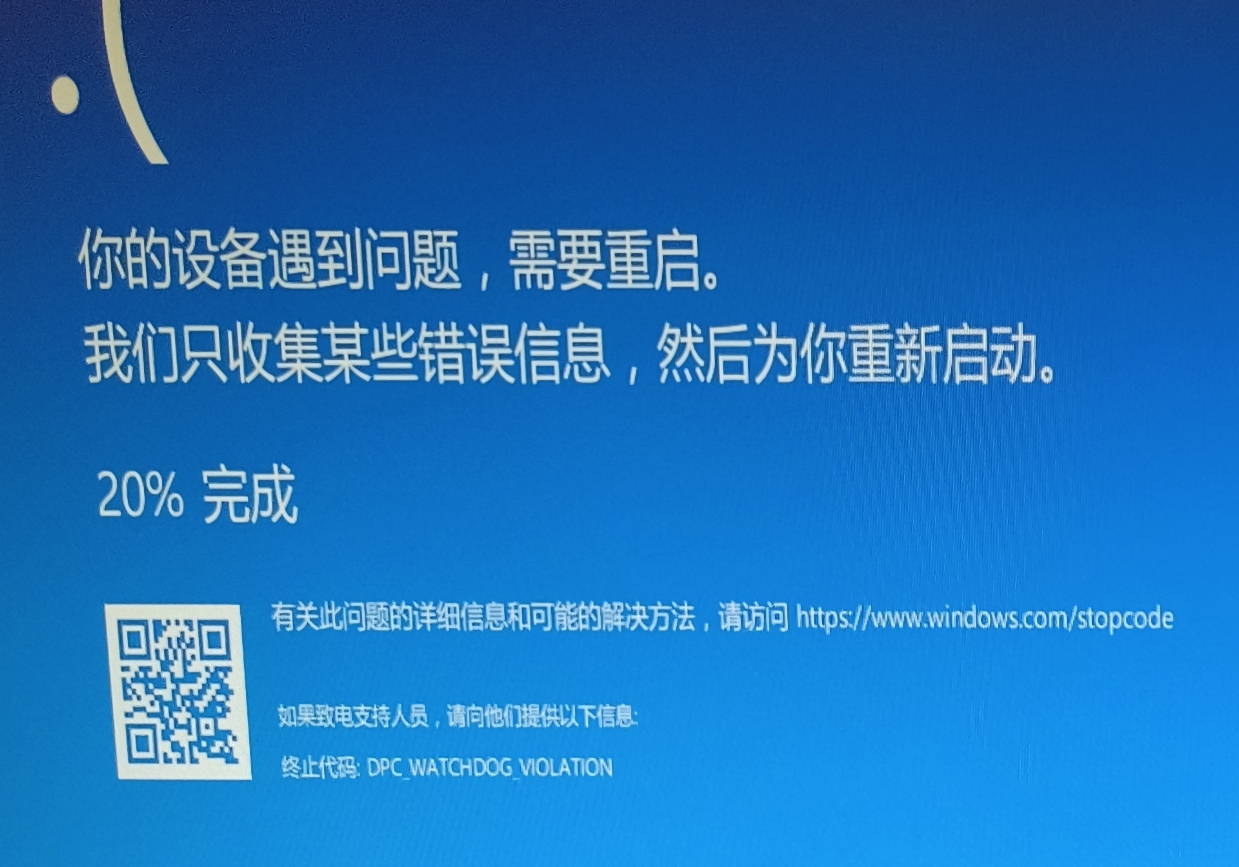
如果这个显卡功耗较高,而电源线接触不良,会导致系统在运行瞬间电压波动触发蓝屏。
重新插拔硬件:建议使用橡皮擦清洁内存条和显卡的金手指,并确认卡扣完全归位。
BIOS复位:进入BIOS,选择 Load Optimized Defaults(恢复默认设置),关闭任何自动超频(如XMP或DOCP)。
隔离测试:如果蓝屏依然存在,尝试仅保留一根新内存条运行,观察是否为特定的二手内存颗粒与主板存在时序冲突。
三、 禁用驱动程序验证程序 (Verifier)
有些用户为了找原因会开启系统自带的验证工具,但这反而会导致系统变得极度敏感,频繁触发蓝屏保护。
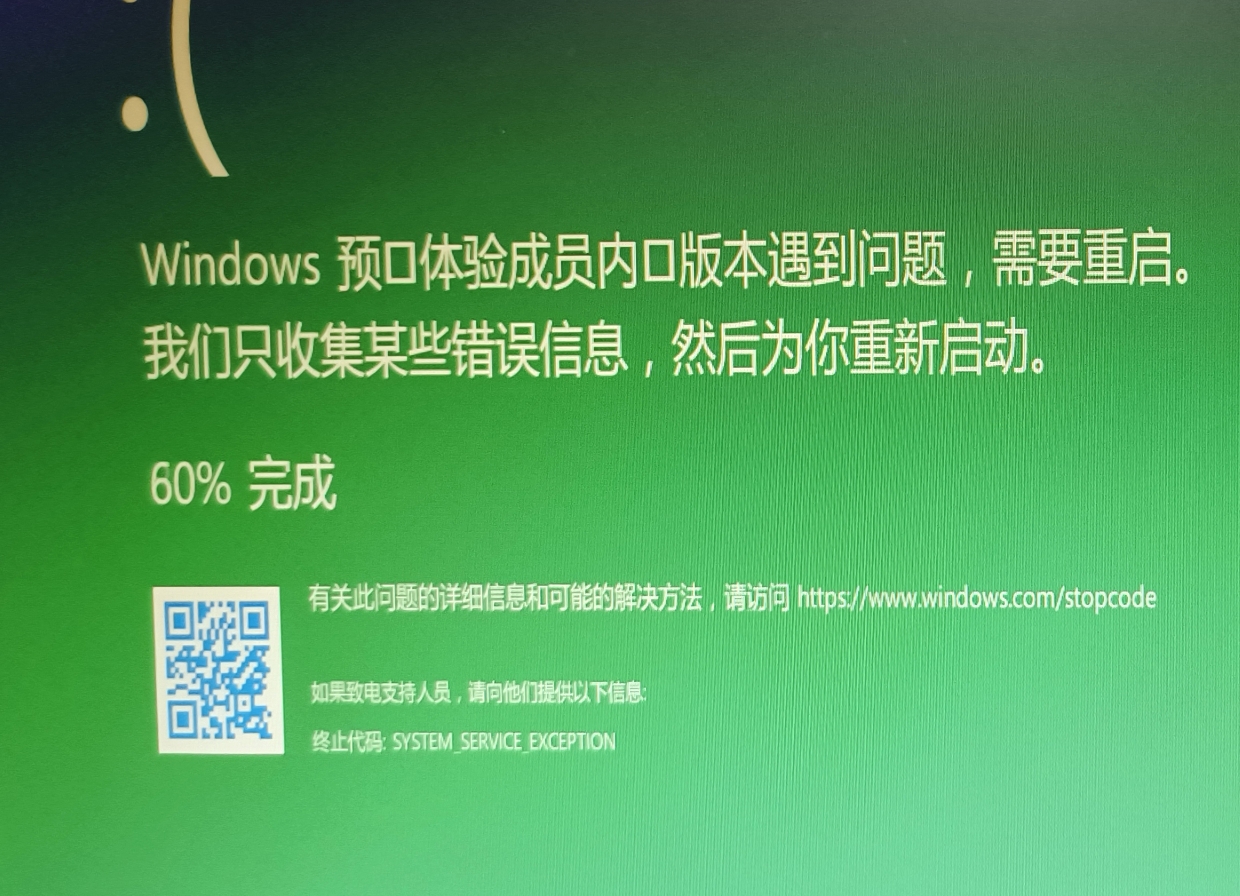
1、按下win + R键,输入cmd。
2、在命令提示符中输入以下指令并回车:
verifier /reset3、如果系统提示没有正在运行的验证,就直接忽略。此操作可以让windows不会在没有致命错误的情况下主动挂起进程。
如果在排除网络驱动和恢复BIOS默认值后仍有蓝屏,请重点观察显卡的供电接口是否松动,或者电源的总功率是否能支撑这款二手的“性能级”显卡。