Win11软件窗口黑屏但有声音怎么办?DaVinci等应用界面不显示解决方法
Windows 11在运行DaVinci Resolve或某些游戏开发工具时,常会出现窗口完全黑屏但程序后台正常运行(有声音、鼠标悬停有提示)的现象。这种情况多发生于系统更新或显卡驱动版本冲突后,本质上是程序调用GPU进行硬件加速渲染时,图像缓冲区未能正确提交给桌面窗口管理器。
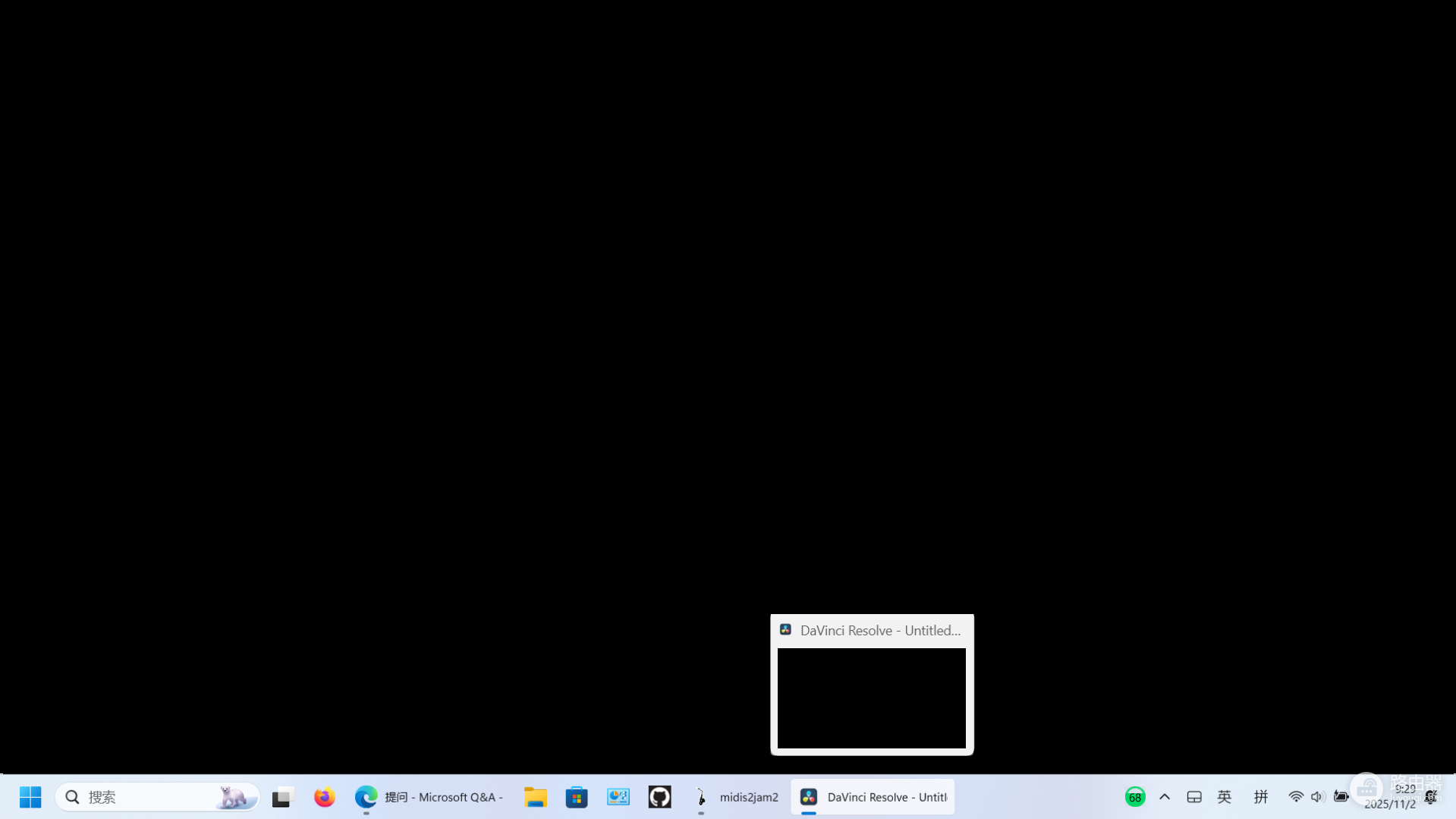
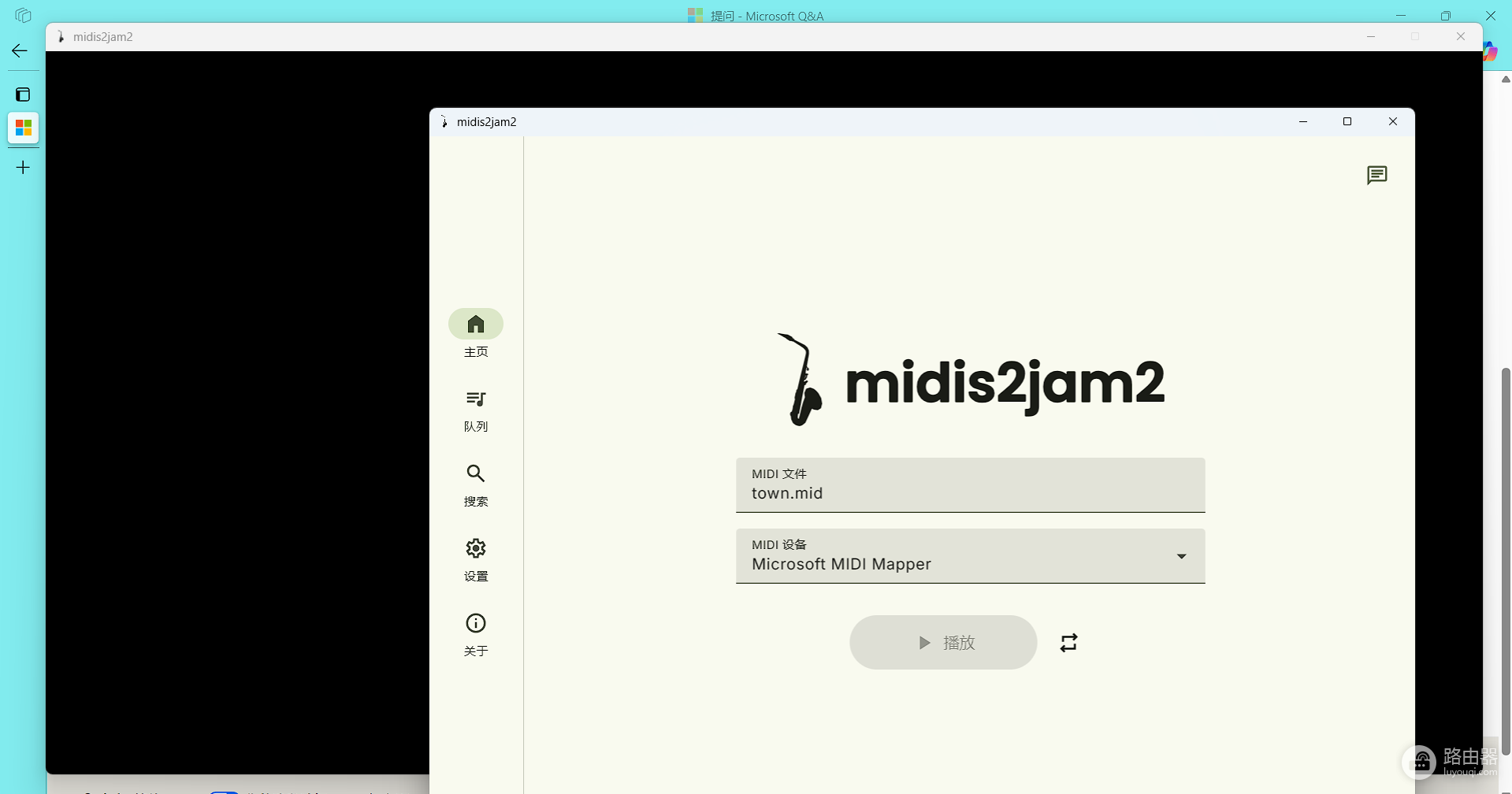
执行显卡驱动的清洁安装并手动指定应用显卡首选项可以解决此问题。
1. 彻底重新安装显卡驱动
由于常规的驱动更新往往会保留旧版本的错误配置,建议前往电脑品牌官网或GPU厂商(NVIDIA/AMD/Intel)官网下载对应的完整驱动包。
1、在设备管理器中右键点击显卡设备,选择卸载设备,并勾选“尝试删除此设备的驱动程序”。
2、运行下载好的驱动安装包,在安装选项中务必勾选执行清洁安装(Clean Install)。
3、如果电脑拥有核显和独显,请按照先核显后独显的顺序依次重新安装。
2. 手动指定应用的GPU高性能模式
如果Windows 11的自动切换逻辑出现偏差,会导致应用在黑屏状态下挂起。
1、打开设置 > 系统 > 屏幕 > 显示卡。
2、在列表中找到出现黑屏的应用(如DaVinci Resolve),如果列表中没有,点击“浏览”手动添加其 .exe运行文件。
3、点击应用后的选项,将图形首选项修改为高性能,强制其调用独立显卡。
3. 禁用MPO(多平面叠加)功能
MPO是Windows系统中用于提升显示性能的一项技术,但在某些驱动版本下会导致窗口渲染黑屏。
1、通过修改注册表或使用官方工具禁用MPO。
2、这个操作不会影响常规性能,但能有效解决多层级窗口叠加时的图像刷新异常。
4. 调整兼容性与缩放设置
如果程序窗口的缩放比例与系统不匹配,也会导致界面无法正常绘制。
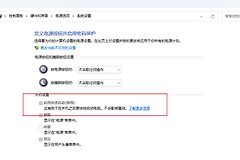
1、右键点击应用程序图标,选择属性 > 兼容性。
2、勾选禁用全屏优化。
3、点击更改高DPI设置,勾选“替代高DPI缩放行为”,并在下拉菜单中选择应用程序。
此操作能强制让程序接管自身的画面渲染流程,避免系统强制缩放导致的缓冲区黑屏。