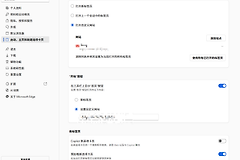
Edge浏览器新建标签页加载错误?edge://newtab故障修复教程
Edge浏览器的新建标签页(newtab)本质上是一个高度依赖网络分发与本地缓存的动态页面,若在每日首次启动时出现报错或白屏,通常与浏览器的“启动增强”功能或损坏的预加载缓存有关。
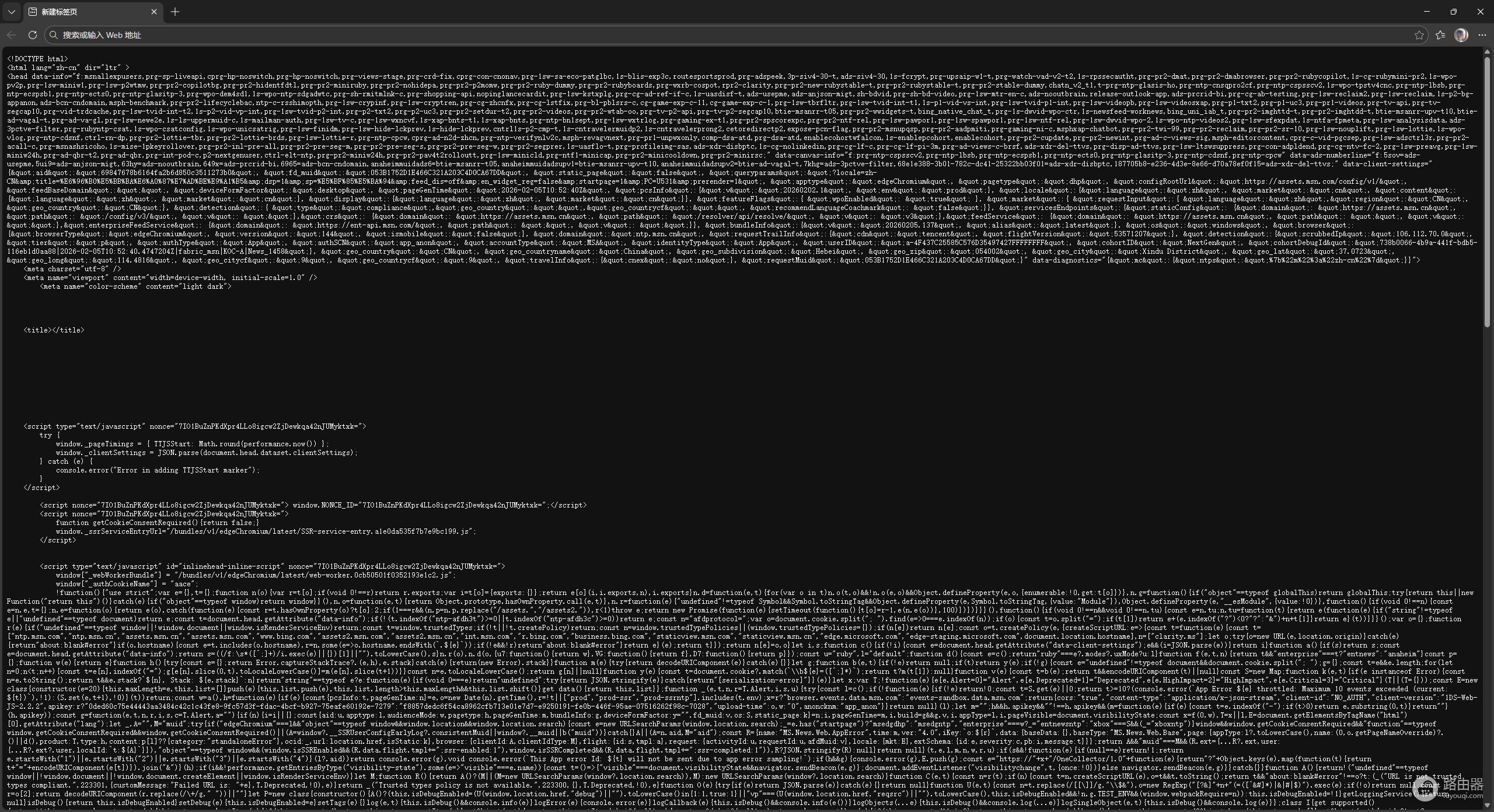
这种冷启动下的加载失败,通过重置页面托管设置或清理着陆页脚本缓存通常可以有效的将问题解决。
方法1:重置Edge设置至默认状态
当 edge://newtab 无法正常解析时,最快速的修复手段是执行内置的重置步骤,这会清除可能导致页面挂起的错误配置,但不会删除你的收藏夹和密码。
1、在Edge地址栏输入 edge://settings/reset 并回车。
2、点击“将设置还原为其默认值”。
3、在弹出的对话框中确认“重置”。
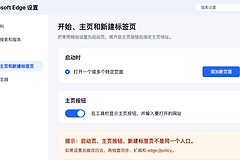
方法2:禁用“启动增强”与背景运行
你提到的“每日首次启动报错,随后正常”是典型的启动增强(Startup Boost)导致的问题。该功能会在系统启动时预加载Edge,如果此时网络环境未准备就绪或预加载进程挂起,就会导致首次打开时页面崩溃。
1、关闭路径:访问 edge://settings/system。
2、调整开关:将“启动增强”以及“在Microsoft Edge关闭后继续运行后台扩展和应用”两个选项关闭。
3、原理补充:关闭这些选项会强制Edge每次启动都执行一次完整的干净初始化,从而避免调用旧的、损坏的内存镜像。
方法3:清理特定域名的本地缓存
如果重置设置无效,说明问题可能存在于 msn.cn 或 ntp.msn.com(新建标签页的服务端域名)的本地存储文件中。
1、执行清理:访问 edge://settings/siteData。
2、搜索删除:在右上角搜索框输入 msn,点击“删除所有显示的项”。
3、强制刷新:按下 Ctrl + Shift + Delete,仅勾选“缓存的图像和文件”,时间范围选择“所有时间”,然后重启浏览器。
方法4:针对Windows预览版(25H2)的兼容性修复
由于你使用的是Windows 11 25H2预览版本,系统底层的Webview2控件可能与当前Edge版本存在兼容性问题。
操作建议:建议尝试安装Edge Beta或Dev版本。由于这些版本拥有独立的配置文件,可以交叉验证是否为当前正式版安装包的组件损坏。
系统修复:右键点击“开始”按钮,选择“终端(管理员)”,输入 sfc /scannow 检查是否存在系统级的DLL文件损毁。
如果上述方法仍无法解决每日首次开机的报错,建议检查是否安装了修改新建标签页的第三方扩展(如Infinity或Momentum),这些插件在冷启动时如果未能及时接管页面权限,也会导致Edge返回默认的加载错误。