Edge浏览器背景自动开启怎么办?新标签页设置重置修复教程
更新时间:2026-03-25 15:54
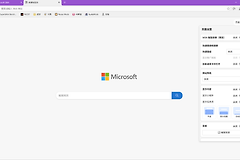
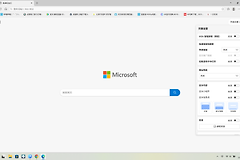
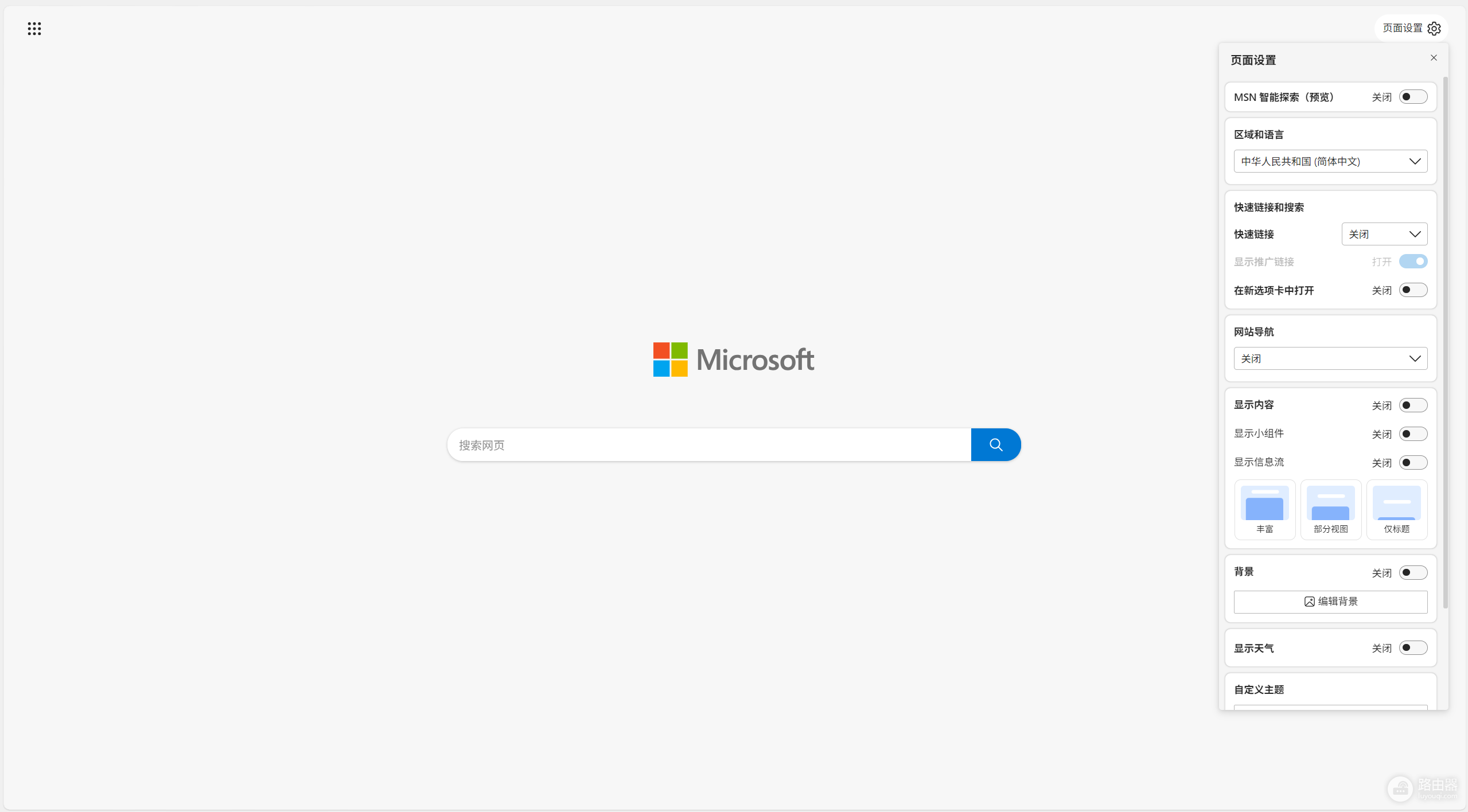
在使用Edge浏览器时,许多用户倾向于极简风格,关闭所有背景和内容资讯。然而,由于实验性功能冲突或本地配置文件损坏,常会出现重启浏览器后“背景”按钮自动开启、画面灰白且资讯流意外回归的现象。这种情况通常是因为Edge的实验性标志(Flags)覆盖了常规设置,导致布局首选项无法永久保存。
禁用NTP实验性组件
Edge的“新标签页”(NTP)经常包含一些正在测试的布局逻辑,这些逻辑可能会在每次启动时强制重置你的界面设置。
1、进入实验设置:在地址栏输入edge://flags并回车。
2、搜索关键项:在搜索框中输入NTP。
3、更改状态:找到与New Tab Page Background、NTP modules或NTP Layout相关的选项。
4、执行禁用:将这些项的状态从Default 或 Enabled切换为Disabled。
5、重启浏览器:点击右下角的Restart按钮生效。
强制保存布局状态
如果直接关闭背景无效,可以尝试通过“先开启后关闭”的逻辑触发配置文件写入。
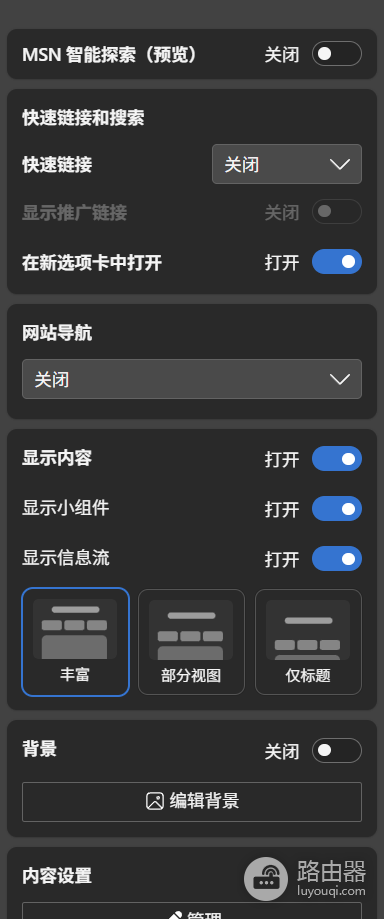
1、触发配置更新:先在设置中把所有元素(如每日一图、内容资讯、快捷链接)全部打开。
2、重启确认:关闭Edge并重新打开,当前处于“全开启”状态。
3、执行最终关闭:再次进入设置,依次关掉所有元素。这种“反向操作”有时能修复因同步异常导致的配置锁定问题。
替换损坏的用户配置文件
如果上述方法均无法解决背景灰白且自动开启的问题,说明当前浏览器的 User Data 文件夹存在权限错误或数据损坏。
备份并重构:
彻底关闭Edge浏览器。
访问路径%LocalAppData%\Microsoft\Edge\User Data。
将其中的Default文件夹重命名为Default.bak。
重新打开Edge,系统会自动创建一个干净的配置文件,此时再次设置极简布局即可永久生效。