Edge历史记录导出失败怎么办?微软账户隐私存档无法创建修复方法
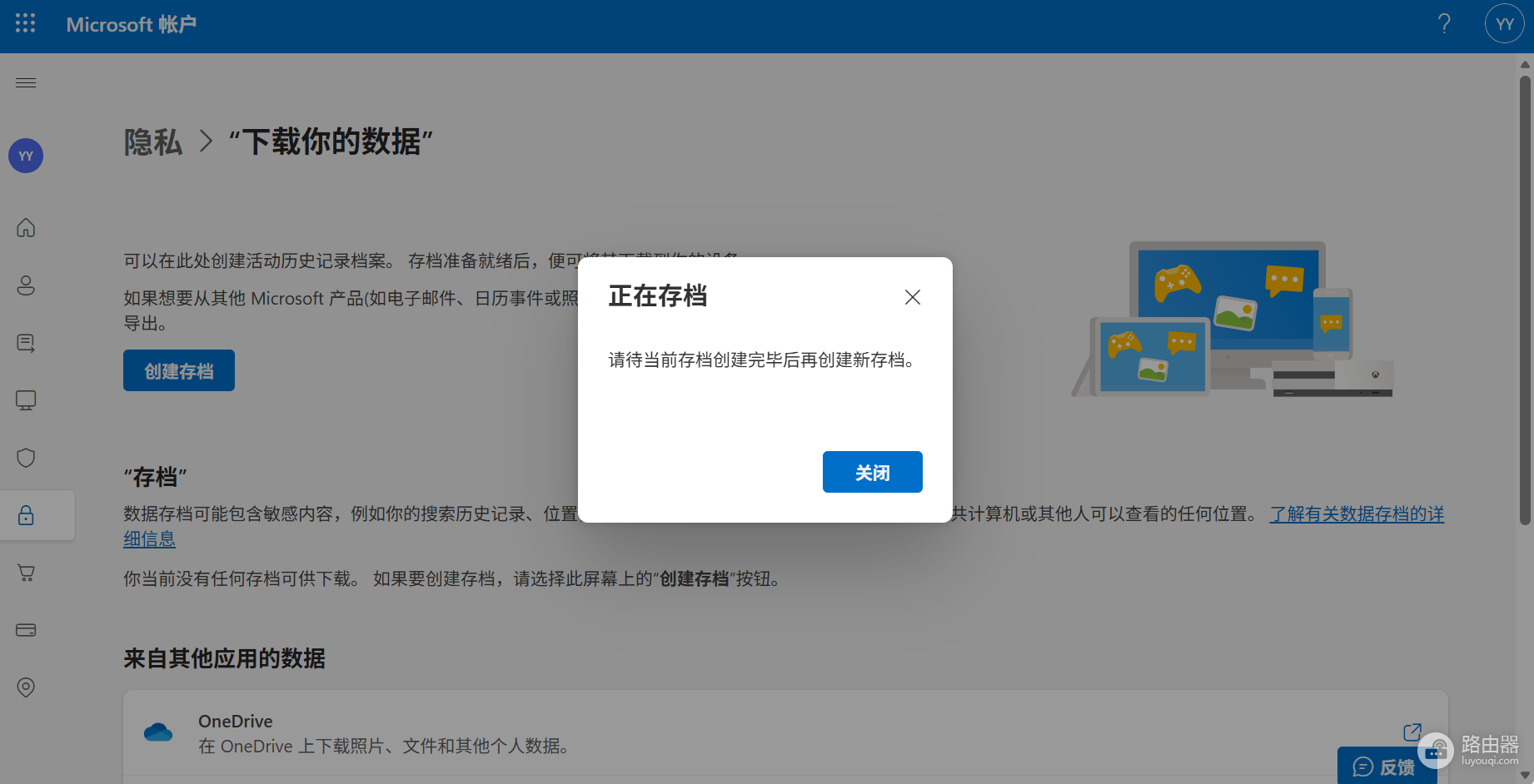
在导出Edge浏览器的搜索与历史记录时,微软账户隐私面板常会出现“正在存档”的长时间挂起状态,提示“请待当前存档创建完毕后再创建新存档”。这种情况通常由于微软服务器侧的同步任务队列堵塞,或者由于浏览器本地缓存与隐私页面之间的通信令牌失效,导致存档指令虽已发出,却无法在前端正常显示下载入口。
强制刷新隐私面板任务状态
如果存档尝试已经超过24小时仍未显示结果,说明当前的存档进程已在云端僵死,需要通过清理本地环境并重新引导服务端状态来解决。
1、彻底清理账户Cookie:在Edge地址栏输入edge://settings/siteData,搜索microsoft.com并删除所有相关Cookie。这会强制你的账户重新生成登录令牌,解决页面状态不同步的问题。
2、尝试隐私窗口操作:使用快捷键Ctrl + Shift + N打开InPrivate窗口,再次登录微软隐私控制面板。如果之前存档已生成,隐私窗口往往能直接刷新出下载链接,避开普通窗口的缓存干扰。
3、切换节点或浏览器:由于隐私存档涉及大规模数据打包,对网络稳定性要求极高。如果报错持续,可以尝试切换至移动热点网络,或者使用Chrome等非核心组件浏览器访问隐私页面进行下载。
本地导出更早的历史记录
如果云端存档由于服务器宕机始终无法创建,而你需要获取更久之前的记录,可以尝试直接操作Edge的本地数据库文件。
1、定位数据库路径:在资源管理器中跳转至 %LocalAppData%\Microsoft\Edge\User Data\Default(如果你有多个配置文件,路径可能是 Profile 1)。
2、提取History文件:找到名为 History 的文件(无后缀),将其复制到桌面。
3、读取数据内容:此文件本质上是一个SQLite数据库。你可以使用SQLitespy或DB Browser for SQLite软件打开它。在 urls 表中,你可以查看到甚至超过三个月、只要本地未被手动清理的所有浏览网址与访问时间。
这种直接读取本地数据库的方法,可以作为云端功能失效时的替代方案。通过SQL命令,你可以轻松将历史记录导出为CSV或Excel表格进行保存。
由于微软隐私面板的稳定性波动较大,如果操作后仍提示正在存档,通常需要等待3至7天让系统自动释放死锁的任务配额。