edge新建标签页自定义设置不见了?浏览器布局选项找回教程
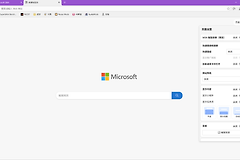
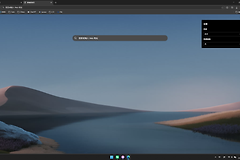
最新版edge浏览器在更新后可能会出现新建标签页右上角的“设置”齿轮或自定义选项消失的情况,大概与这个版本的灰度推送机制、账户登录状态或浏览器组件加载失败有关。通过检查账户同步状态并尝试强制重置页面布局是恢复自定义功能最有效的手段。
确认微软账户登录与同步状态
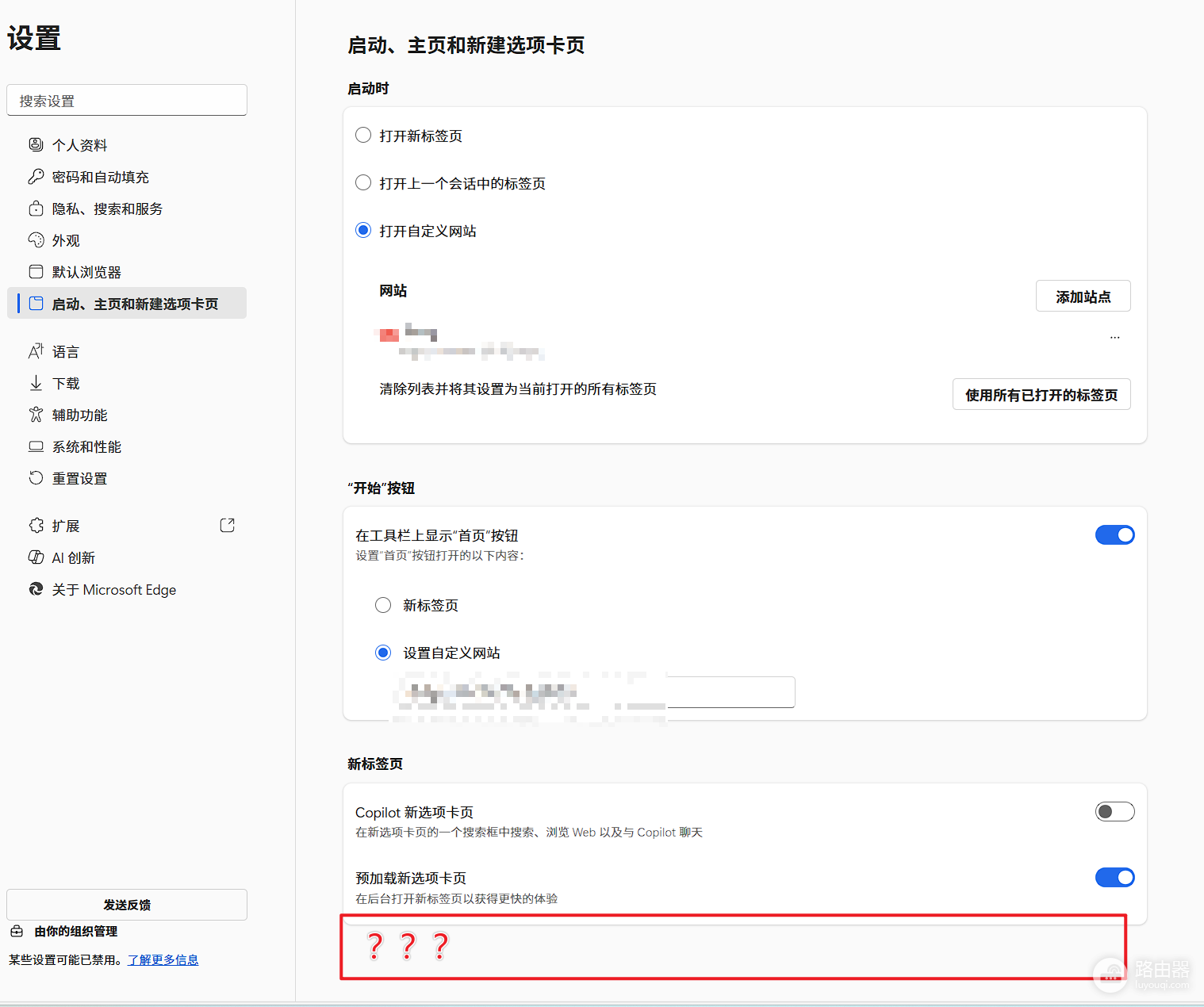
在最新的windows版本更新中,edge的部分高级自定义功能(如快速链接标签)是绑定在个人账户上的。如果此账号没有正常登录,或者被识别为由工作或学校机构管理的组织账号,某些个性化选项就会被限制或隐藏。
检查登录状态:点击浏览器左上角的头像图标,确认是否已登录个人微软账号。
开启同步:进入设置中的“个人资料”,“同步”功能处于开启状态。
排除组织限制:如果你是在公司电脑上使用,系统管理员可能通过组策略禁用了新标签页的自定义布局,这种情况下选项将无法手动开启。
强制刷新与版本检查
有时候功能缺失仅仅是因为页面脚本加载不完全。
1、在新建标签页按下Ctrl + F5进行强制刷新,跳过本地缓存重新加载页面资源。
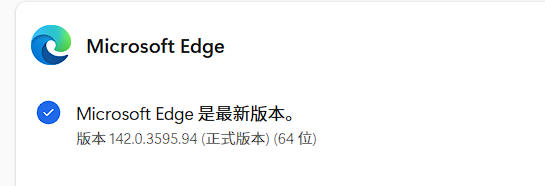
2、进入edge设置的“关于microsoft edge”页面,手动检查并升级到最新版本。微软会分批次向不同地区的用户推送功能,保持最新版本可以你排在功能覆盖的队列中。
重置新标签页布局设置
如果界面依然不显示自定义按钮,可以通过修改设置项来强行触发界面刷新。
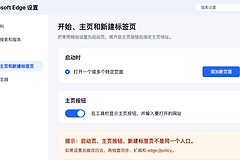
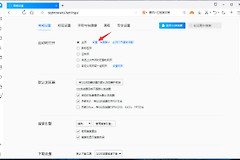
进入设置:在浏览器地址栏输入edge://settings/appearance并回车。
找到自定义页面:向下滚动找到“新建标签页”选项。
尝试点击“自定义”:即使页面右上角没有齿轮,在设置菜单里直接点击自定义按钮,通常可以强行唤起侧边栏设置面板。
此操作会重新触发页面布局脚本。如果是因为更新导致的显示错误,手动从设置入口进入一次往往能让消失的齿轮图标重新在主页挂载。
解决特定版本下的功能“灰度”问题
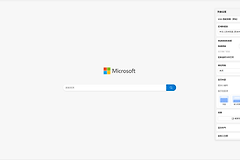
如果上述操作后选项依然没有出现,这很可能是因为你处于微软新功能推送的“观察组”中。在这个阶段,部分用户的新标签页会采用极简布局测试,暂时屏蔽了复杂的自定义入口。
在这种情况下,建议先在设置中临时将“新标签页布局”切换为“专注”或“经典”模式观察图标是否回归。如果是因为组件挂起导致的问题,通常在保持网络连接并重启windows系统后,后台会自动补全缺失的配置文件。