Edge浏览器新建标签页背景设置反复重置的解决方法?
Edge浏览器新建标签页背景无法保存,每次打开都恢复默认,通常不是因为简单的设置问题,而是由于本地偏好设置文件(Preferences)被锁定、同步冲突或三方清理软件拦截导致的。即便重装浏览器,如果旧的配置文件路径没变,问题依然会存在。
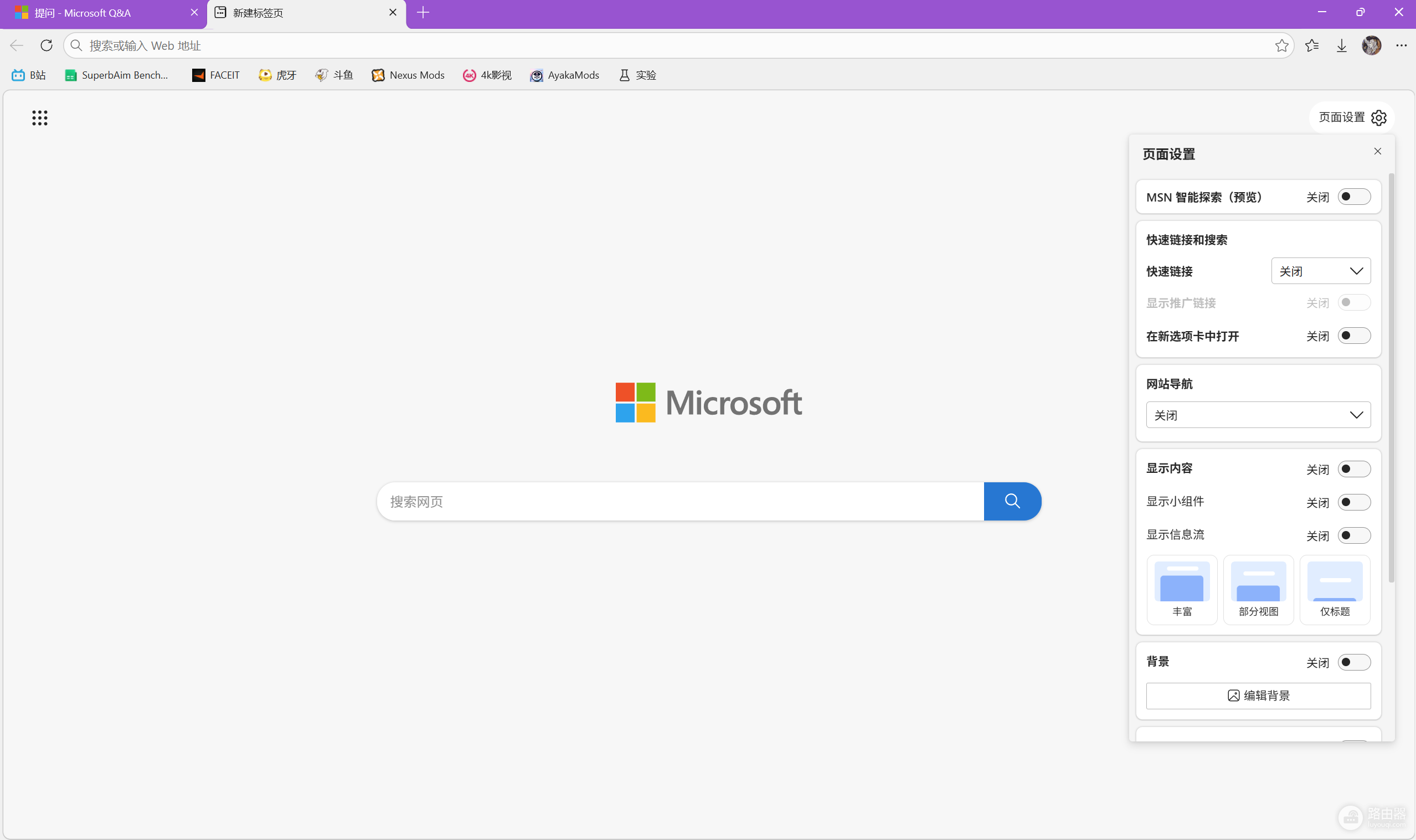
可以按照以下步骤从易到难进行排查,解决背景重置问题。
1. 排除插件与实验性功能冲突
有些“起始页”或“美化类”扩展程序会接管新建标签页的控制权,导致系统原生设置失效。
1、检查扩展:在地址栏输入 edge://extensions/,暂时关闭所有已安装的扩展,重启浏览器看背景是否恢复。
2、检查策略限制:输入 edge://policy/。如果页面显示有 NewTabPageLocation 或类似的策略被强制设定,说明有软件在后台修改了你的浏览器行为。
2. 强制重置同步状态
如果云端同步的数据是“默认背景”,那么你每次修改本地设置后,同步功能都会迅速用云端的“默认值”覆盖你的修改。
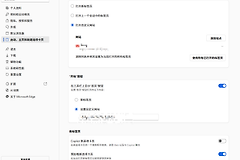
1、进入设置 > 个人资料 > 同步。
2、暂时关闭同步。
3、点击页面底部的“重置同步”。这会清除云端数据(不会删除本地数据)。
4、修改背景设置,重新开启同步,观察背景是否能够保持。
3. 清理受损的本地配置文件(最有效)
如果配置文件中的 Preferences 文件权限异常,Edge将无法写入新的设置。
1、定位路径:按下 Win + R,输入以下路径并回车:
%LocalAppData%\Microsoft\Edge\User Data\2、备份并删除:找到名为 Default 的文件夹(如果你登录了多个账号,可能是 Profile 1 等)。
3、操作:先关闭Edge,将该文件夹重命名为 Default.old。
4、结果:再次启动Edge,系统会生成全新的配置文件夹。此时尝试设置背景,通常可以正常保存。
注意:此操作会重置你的本地历史记录和插件,建议先确认收藏夹已同步到云端。
4. 检查三方安全/清理软件
部分电脑管家或系统优化工具(如CCleaner)开启了“浏览器隐私保护”或“自动清理痕迹”功能。
1、检查是否有软件在关机或关闭浏览器时自动清理了Web Data或Local Storage。
2、将Edge的配置文件夹添加到清理工具的“白名单”中。