Phone Link电脑端通话没声音?连接至Windows麦克风失效修复
在使用“连接至Windows”(Phone Link)进行电脑端通话时,如果对方听不到你的声音,通常是因为系统未将当前麦克风识别为“默认通信设备”,或者蓝牙协议中的“免提”服务未开启。由于此功能高度依赖蓝牙音频网关,即使隐私设置中开启了麦克风权限,底层服务的配置错误仍会导致语音采集失败。
执行音频参数校准并检查蓝牙语音配置文件是解决问题的关键。
1. 修正默认通信设备设置
Windows系统会将普通播放设备与通话通信设备分开管理。如果你的麦克风仅被设为“默认设备”而非“通信设备”,Phone Link可能无法调用它。
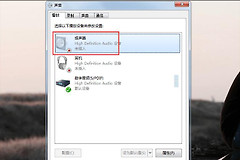
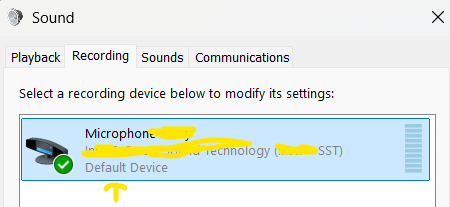
1、按下 Win + R 键,输入 mmsys.cpl 并回车,打开声音控制面板。
2、切换到录制选项卡。
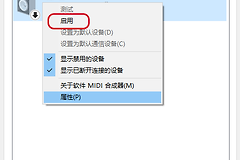
3、找到你正在使用的麦克风,右键点击并选择设置为默认通信设备。
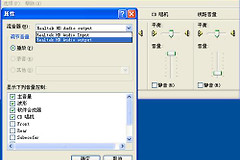
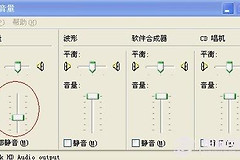
4、再次右键点击该麦克风,进入“属性”,在“高级”选项卡中尝试取消勾选“启用音频增强”,以排除驱动层干扰。
2. 启用蓝牙免提(Hands-free)服务
电脑端打电话本质上是利用蓝牙的HFP协议。如果该服务被禁用,麦克风将无法通过蓝牙传输声音。
1、打开“控制面板”->“设备和打印机”。
2、找到你的手机图标,右键点击选择“属性”。
3、切换到“服务”选项卡,确认免提电话或音频汇点选项已被勾选。如果未勾选,请务必勾选后点击确定,并重新连接手机。
3. 修复系统组件关联
如果隐私列表中找不到“连接至Windows”,可能是因为应用作为系统组件运行,其权限集成在后台进程中。
1、进入“设置”->“应用”->“安装的应用”(或系统组件)。
2、搜索“手机连接”或“Phone Link”,点击三个点选择“高级选项”。
3、优先点击“修复”按钮,如果无效,再选择“重置”。这将重新注册应用的音频接口权限。
4. 驱动与硬件兼容性排查
部分笔记本电脑的板载麦克风驱动可能与蓝牙音频网关存在冲突。
1、前往设备管理器,卸载当前的蓝牙适配器驱动并重启,让系统自动重新安装最匹配的版本。
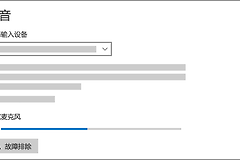
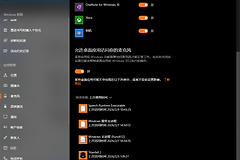
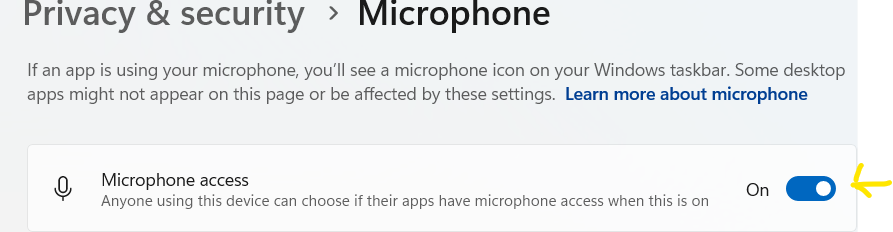
2、确认在“设置 - 隐私与安全 - 麦克风”中,顶部的“麦克风访问”和“让应用访问你的麦克风”两个总开关均处于开启状态。
由于Phone Link通话需要电脑和手机同时通过蓝牙连接,如果连接不稳定或距离过远,音频链路也会自动降级为仅受话模式。确认通话时手机就在电脑旁,并检查是否有其他蓝牙耳机抢占了通信优先级。