Sandboxie怎么运行绿化软件?Sandboxie主程序启动与自动沙盒设置
Sandboxie运行绿化软件,要选中软件真正的主程序EXE,在指定沙盒的运行入口中启动它。启动后的临时配置、缓存和下载会留在沙盒里。完成基本启动后,再看进程归属、文件保存位置和软件的关键功能是否正常。
Sandboxie运行绿化软件的启动与自动运行步骤
1、找出主程序EXE
解压绿化包后,选择名称与软件本体一致、能打开主界面的EXE。卸载器、更新器、修复工具和配置助手不适合作为日常启动入口。有说明文件的绿化包,按其中指定的文件启动。
2、从沙盒运行入口打开主程序
打开Sandboxie Control或Sandboxie Plus,在目标沙盒中选择【Run Any Program】或同类入口,浏览到主EXE并启动。资源管理器右键菜单提供指定沙盒运行选项的版本,也可以从右键菜单发起。Start工具可按可执行文件路径启动程序。
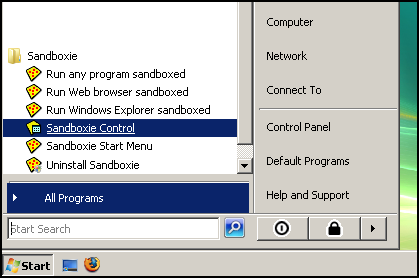
图中的“Run any program sandboxed”是选择EXE的入口示例。菜单文字会随版本变化,使用时只要进入目标沙盒的运行程序对话框即可。
3、为测试软件指定独立沙盒
临时工具适合单独放进一个按用途命名的沙盒,例如“测试软件”。命令行方式可用 /box:沙箱名称 指向DefaultBox以外的沙盒。要选择不同沙盒,可让Sandboxie打开沙盒选择对话框,再按用途挑选。
4、需要自动进入沙盒时,打开Program Start
经常测试同一目录下的绿化软件,可打开【Sandbox Settings】→【Program Start】。这个页面控制程序从沙盒外启动时的自动沙盒行为,适合把测试目录或固定主EXE纳入规则。
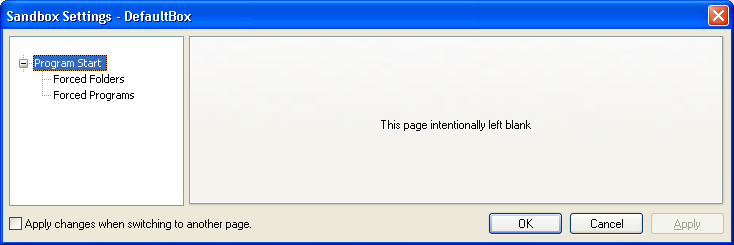
图中左侧列出Program Start、Forced Folders和Forced Programs。先在此处进入相应设置,不要把全盘目录直接加入自动运行规则。
5、把测试目录加入Forced Folders
在Forced Folders中添加专门存放测试软件的目录。目录内的程序从沙盒外启动会被自动强制放入沙盒。保存设置后关闭已经运行的程序,再从该目录启动主EXE,查看它是否进入指定沙盒。
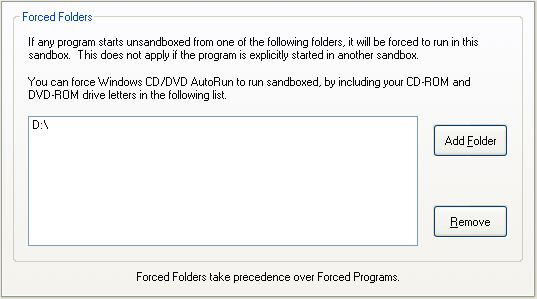
图中是添加强制文件夹的位置。只添加测试软件所在目录,素材、文档和系统盘不应因为一次测试而全部开放或强制处理。
程序启动后,文件和配置会留在哪里
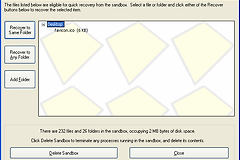
Sandboxie的隔离机制会把运行中产生的更改留在沙盒里。软件能够打开却找不到导出文件,可查看沙盒的恢复列表或已设定的工作目录。确认要保留的文件后再恢复,不要先清空沙盒。
- 只验证能否运行:查看主EXE是否出现在目标沙盒的进程列表。
- 需要导出成果:恢复指定文件,或为软件准备明确的工作目录。
- 准备长期使用:保留独立沙盒和最小范围的文件访问规则。
绿化软件打不开或没有进入指定沙盒
普通环境也无法启动,问题应先回到绿化包本身,例如文件不完整、缺少运行库或选错辅助EXE。普通环境能够打开而沙盒内失败,才需要回到Sandboxie设置排查。
空白沙盒能排除旧缓存和残留规则的干扰。软件没有进入预期沙盒,就核对Forced Folders的实际目录和Forced Programs的主EXE是否写对。软件需要读取素材或保存导出文件,只开放必要的工作文件夹。测试结束后恢复要保留的文件,再关闭程序并清理测试沙盒。
每次测试可按同一顺序收尾:关闭主程序和它启动的辅助进程,打开恢复列表核对刚才导出的文件,再清理不再需要的沙盒内容。恢复后重新打开文件确认可读,避免把只留在沙盒里的临时副本误认为已经保存到真实目录。长期使用的工具把下载目录、素材目录和导出目录分别设为明确位置,出现保存失败时也更容易判断是软件本身的问题,还是沙盒的文件重定向造成的。
沙盒隔离运行环境,不代替对绿化包来源、文件完整性和数字签名的判断。来源不明的软件即使进入沙盒,也应谨慎处理。