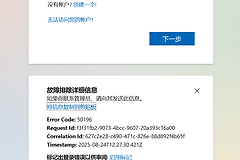
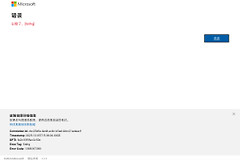
onedrive登录提示无网络连接怎么办?windows登录报错修复教程
更新时间:2026-04-19 13:34
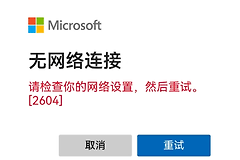
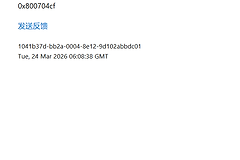
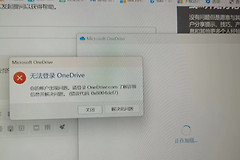
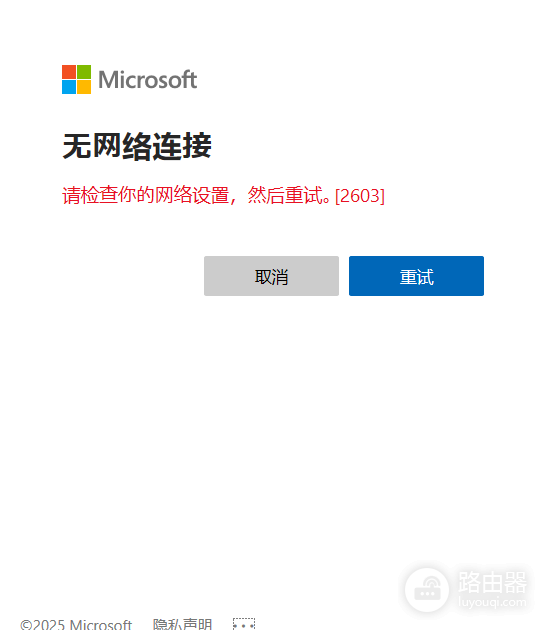
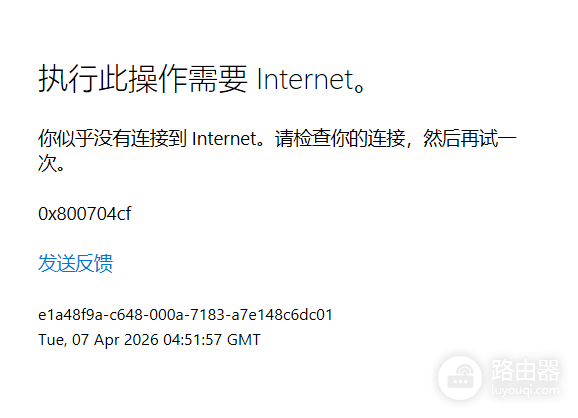
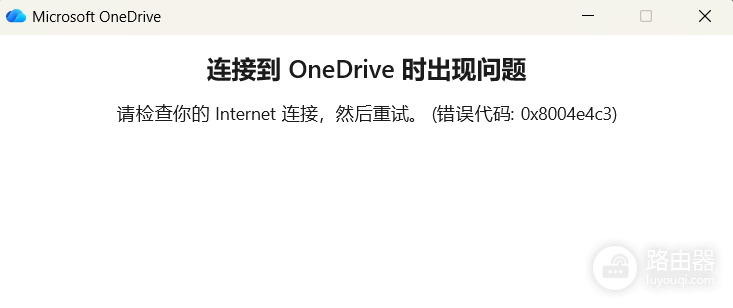
onedrive桌面版应用在登录时频繁提示“无法连接网络”,而网页版和移动端却能正常使用,这不是真实的宽带故障。此类现象多源于windows系统补丁冲突导致Microsoft账户身份验证组件挂起。如果此问题同时影响到Microsoft Store或Teams,执行补丁更新或重置网络堆栈是恢复连接最直接的手段。
一、 安装关键系统修复补丁
此类登录异常常由已知的补丁冲突引起。
1、点击开始菜单,打开设置。
2、进入windows更新界面,点击检查更新。
3、重点查找并安装编号为KB5085516的补丁。这个补丁专门用于修复之前版本(如KB5079473)导致的账户登录模块失效问题。
二、 强制重置网络通信协议
如果系统已经是最新版本,可能是本地网络配置出现权限设置冲突或数据残留。
重置命令提示符:搜索 cmd,以管理员身份运行。
执行指令流:依次输入以下指令并回车:
netsh int ip reset
netsh winsock reset
ipconfig /flushdns
执行完这些指令后必须重启电脑。这种方式可以打通被错误拦截的数据传输链路,解决windows应用层面的假性断网。
三、 调整Internet属性选项
某些旧版本的onedrive依赖特定的加密协议,协议关闭会导致应用无法握手。
1、搜索并打开控制面板,选择网络和Internet->Internet选项。
2、切换到高级选项卡。
3、在设置列表中向下滚动,勾选了使用TLS 1.2和使用TLS 1.3。
4、点击确定后,重新尝试登录onedrive客户端。
四、 清理Microsoft账户关联凭据
如果上述步骤均无效,说明本地存储的旧凭据可能已损坏,导致这个账号在验证时被服务器拒绝。
进入凭据管理器:在控制面板中找到“凭据管理器”。
删除相关信息:选择“windows凭据”,找到所有包含 OneDrive、MicrosoftAccount 或 Office 字样的凭据并选择“删除”。
这个操作不会影响你的云端文件,只是强制onedrive在下次启动时重新向服务器发起全新的身份请求。
相关推荐