win10安装IE模式报错0x8000FFFF怎么办?可选功能添加失败解决方法
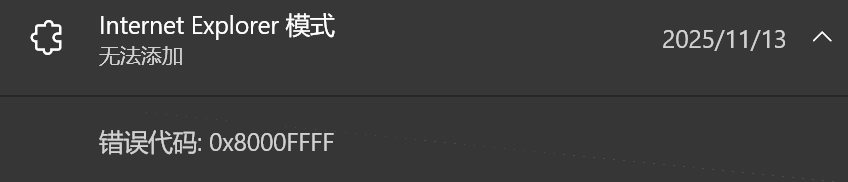
在windows可选功能面板添加Internet Explorer模式时,如果系统弹出0x8000FFFF错误代码,通常意味着windows更新组件与服务器之间的通信链条断裂或本地组件库存在数据残留。这个错误属于典型的“灾难性故障”提示,大多是因为网络环境导致的功能包元数据损坏,使得系统无法完成文件的完整性校验。通过重置网络堆栈与清理分发文件夹,可以有效解决此类组件挂起问题。
1. 清理windows更新缓存目录
由于0x8000FFFF错误常与下载中断产生的数据碎屑有关,手动清空存放临时安装文件的文件夹是修复的第一步。
1、按下win + R键,输入services.msc并回车。
2、在服务列表中找到windows Update,右键点击并选择“停止”。
3、打开资源管理器,定位到以下路径:C:\Windows\SoftwareDistribution。
4、删除该文件夹下的Download和DataStore文件夹内的所有内容。
5、回到服务窗口,重新启动windows Update服务。
2. 使用命令提示符重置网络配置
如果离线下载极其缓慢或频繁报错,说明此电脑访问微软功能服务器的链路不稳定。执行网络重置可打通数据传输链路。
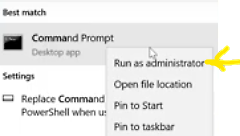
1、右键点击开始按钮,选择命令提示符(管理员)或终端(管理员)。
2、依次输入以下指令,每行按一次回车:
netsh winsock reset
netsh int ip reset
ipconfig /release
ipconfig /renew
ipconfig /flushdns
执行完毕后,建议重新启动电脑。这些操作会强制刷新DNS缓存并重新初始化网络堆栈,排除因权限设置冲突或网络配置挂起导致的下载失败。
3. 通过DISM修复系统组件库
如果上述步骤无效,可能是windows映像组件库本身出现了损坏,需要调用部署映像服务和管理工具进行深度修复。
在管理员权限的终端中输入以下指令:
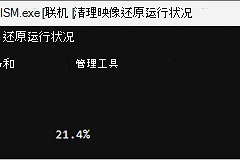
DISM /Online /Cleanup-Image /RestoreHealth此过程会连接到微软服务器并对比本地文件,自动替换受损的组件。由于0x8000FFFF涉及底层注册表与文件系统的映射错误,此修复过程可能需要较长时间,请保持网络连接。
4. 优化下载时间段
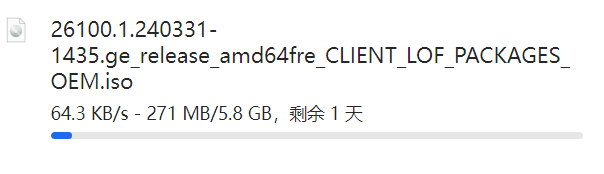
微软的功能包服务器在不同时段的负载压力不同。如果白天尝试多次均报0x8000FFFF,建议将安装操作安排在夜间或凌晨等网络空闲时段进行。此时服务器响应速度更快,能够显著降低因超时导致的连接重置风险。如果依然由于网络问题频繁重连,可以尝试更改电脑的DNS服务器地址为4.2.2.1或4.2.2.2以优化国际链路解析。