Win11下GTX 1050无法使用Game Bar录制功能?原因分析与替代方案
在Windows 11中,即使显卡(如NVIDIA GTX 1050)硬件支持NVENC编码器,用户在重置系统后也经常遇到Xbox Game Bar显示“硬件不满足录制要求”或录制按钮变灰的情况。通常是由于系统重置后,Game Bar的硬件检测组件与底层驱动的通信链断裂,或者是Windows安全策略拦截了Game Bar对显卡编码器的直接访问。
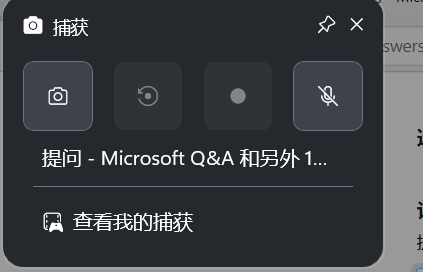
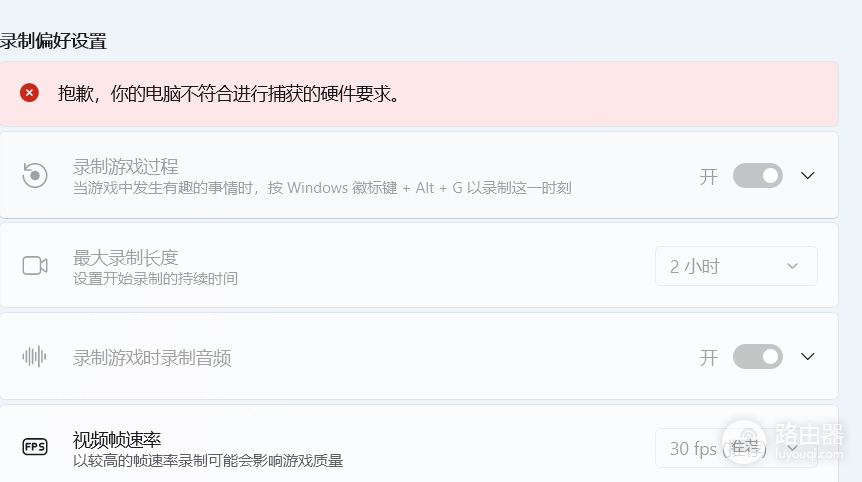

一、 核心原因分析
GTX 1050属于Pascal架构,完全具备硬件编码能力。录制功能失效通常由以下三个维度引起:
1、HEVC扩展缺失:Windows 11的Game Bar录制有时依赖“HEVC视频扩展”。重置系统后,该扩展可能未自动从应用商店预装。
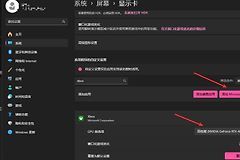
2、驱动程序通信失效:系统重置后,DCH版本的NVIDIA驱动与应用商店(Microsoft Store)版本的Game Bar之间可能存在底层接口映射错误。
3、捕获权限被禁用:系统重置后,隐私设置中的“屏幕截取”或后台录制权限可能被重置为关闭状态。
二、 尝试修复步骤
在转向替代方案前,你可以尝试通过重置组件来打通功能链路:
1、重置应用缓存:
2、检查系统录制开关:
三、 替代方案(针对GTX 1050)
如果Game Bar依然顽固报错,对于NVIDIA用户来说,使用显卡原厂自带的编码引擎是更稳定、性能损耗更低的选择。
使用NVIDIA ShadowPlay (NVIDIA App / GeForce Experience)
这是最推荐的方案,因为它直接与GTX 1050的NVENC硬件芯片通讯,不占用CPU资源,几乎不影响游戏帧率。
按下Alt + Z呼出叠加层。
点击“录制”或开启“即时回放”。
优势:在GTX 1050上比Game Bar更流畅,兼容性极佳。
使用OBS Studio (配置硬件编码)
如果你需要更专业的录制(如同时录制麦克风和桌面):
1、在“设置”>“输出”中,将“编码器”选择为NVIDIA NVENC H.264。
2、这样可以完全绕过Windows系统组件的Bug,直接调用显卡硬件进行高效压缩。
由于Windows 11对Pascal架构显卡(10系列)在Game Bar上的兼容性维护已不再是优先级,直接改用NVIDIA官方的录制工具是解决“无法录制”问题最好的方法。