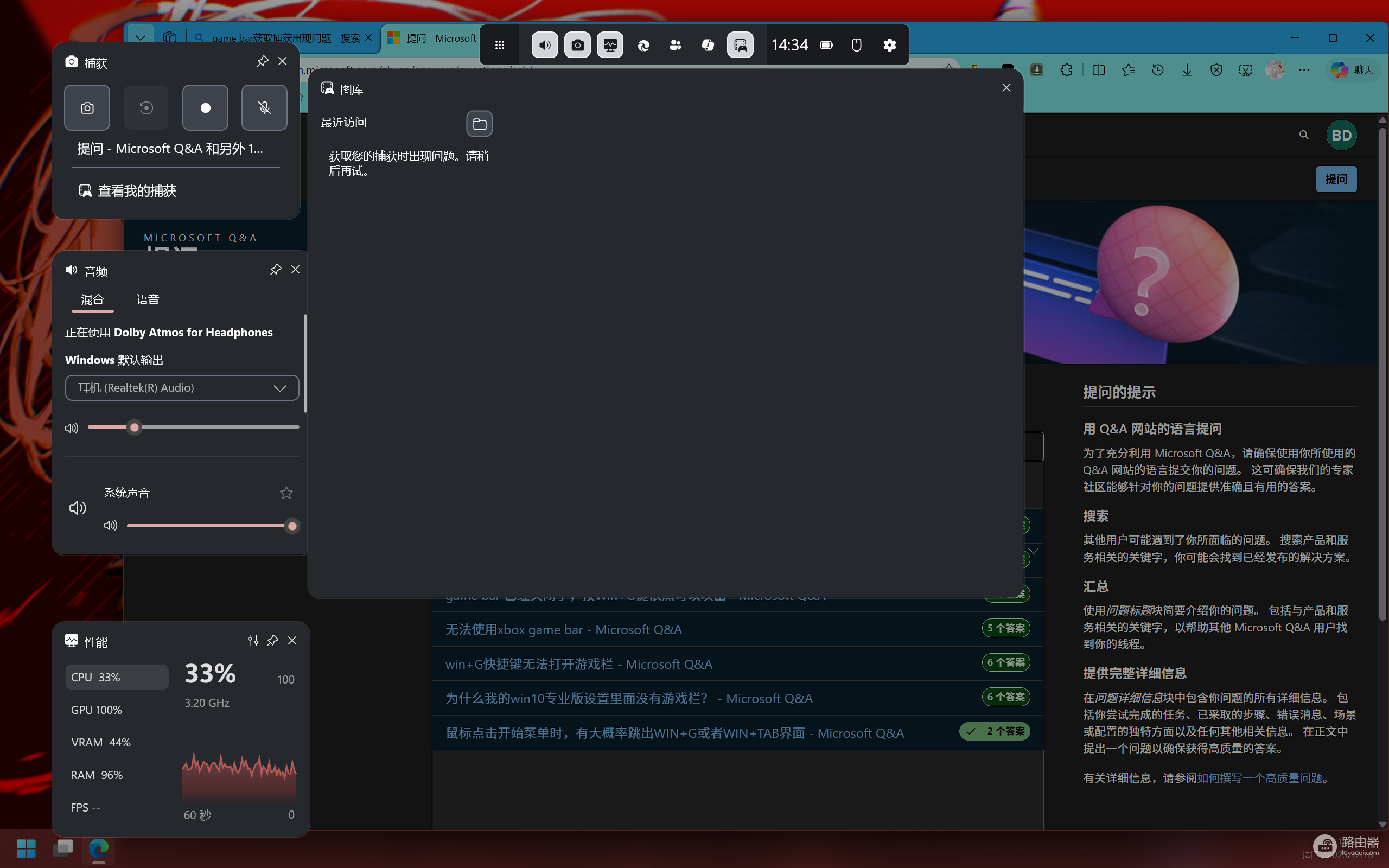
win11游戏栏图库获取捕获时出现问题怎么办?game bar截图无法显示解决方法
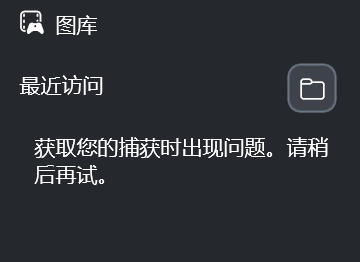
win11系统在使用 win + g 唤出xbox game bar后,如果图库提示“获取捕获时出现问题”且无法打开文件夹,通常是因为系统捕获路径指向了不存在的目录或权限设置冲突导致的。这种情况多见于用户更改过系统文档路径,或者由于第三方优化软件修改了注册表中的shell文件夹定义,导致game bar组件挂起,通过重置存储路径并修复应用组件可以有效解决此故障。
一、 执行应用重置与修复
首先尝试通过windows自带的维护工具恢复xbox game bar的默认状态,这个操作不会删除你的视频和截图文件。
1、打开设置应用,进入应用->已安装的应用。
2、找到xbox game bar,点击右侧的三个点并选择高级选项。
3、先点击修复按钮,如果问题依旧,再点击重置按钮。
二、 手动创建捕获路径并修复注册表
如果重置应用无效,说明底层路径索引已损坏,需要手动指引系统识别正确的文件夹位置。
1、打开文件资源管理器,转到视频文件夹(通常在 C:\Users\用户名\Videos)。
2、在其中手动创建一个名为 Captures 的新文件夹。
3、按下 win + r 键,输入 regedit 并回车打开注册表编辑器。
4、定位到以下路径:
HKEY_CURRENT_USER\Software\Microsoft\Windows\CurrentVersion\Explorer\User Shell Folders5、在右侧窗格中,找到名为 {EDC0FE71-98D8-4F4A-B920-C8DC133CB165} 的条目。
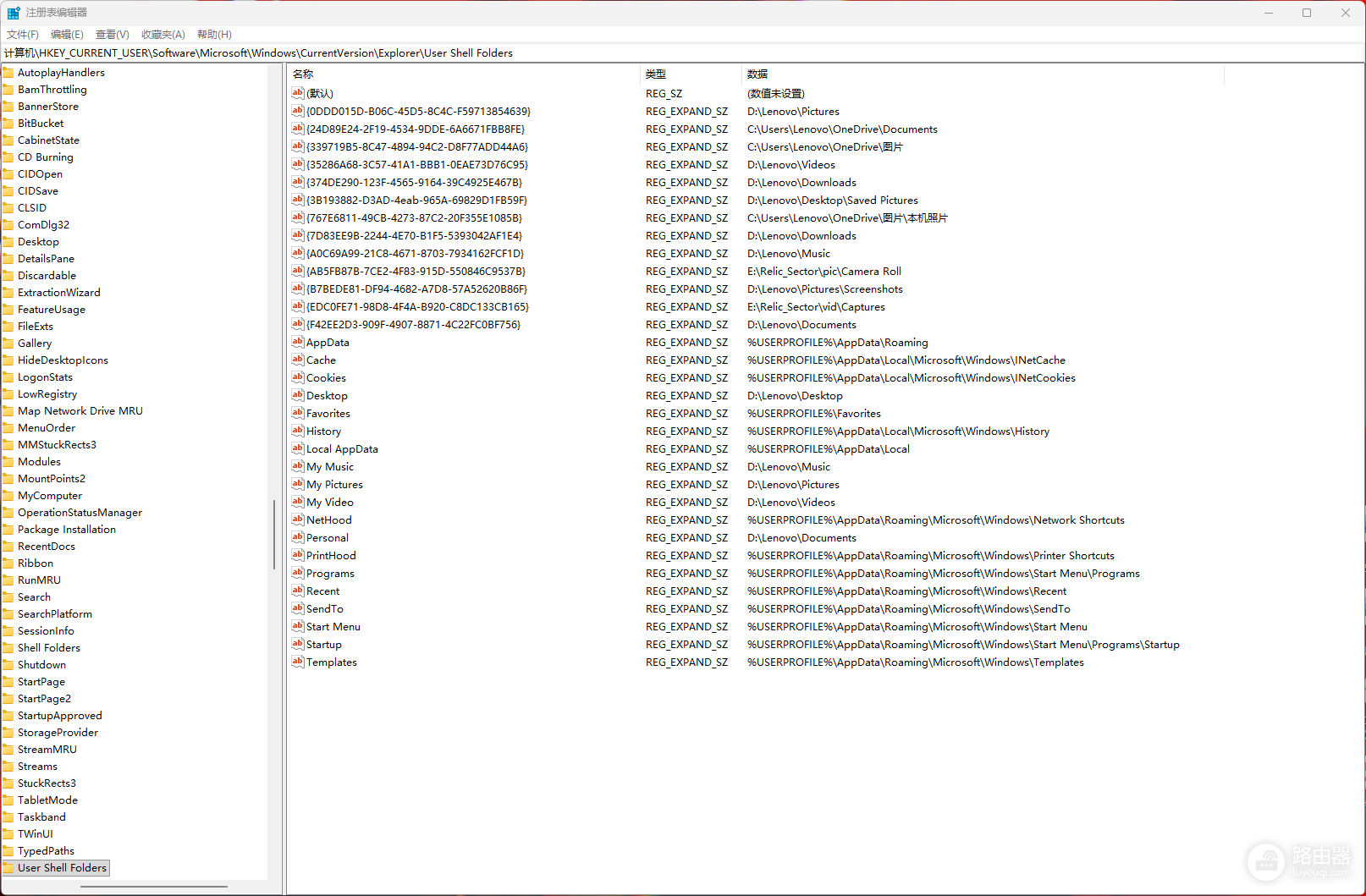
6、双击此条目,将其数值数据修改为你刚才创建的实际路径(如:D:\Videos\Captures)。
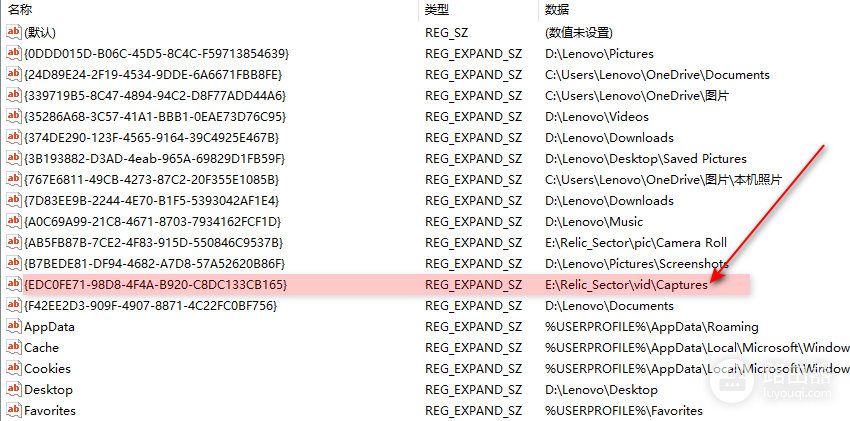
这种方法通过底层强制关联解决了路径错误问题。如果你曾将系统文件夹整体移动到非C盘,注册表中的路径可能仍保留旧地址,导致game bar因为找不到目标“文件夹”而直接报错。
三、 检查相机胶卷关联
部分版本的windows录制功能会同时依赖图片库中的路径,如果上述操作后图库仍显示异常,建议同步检查路径完整性。
1、在图片文件夹内创建一个名为 Camera Roll (相机胶卷) 的文件夹。
2、如果在注册表中看到指向图片位置的错误路径,建议统一修改为当前实际存在的物理盘符路径。
3、完成所有修改后,请务必执行重启(而非关机再开机)以应用新的注册表配置。